


本页描述了 TrackMate 的检测器,它依赖于 StarDist 来分割 2D 对象。它不包含在 TrackMate 的核心中,必须通过其自己的 update site 模块安装。
安装
您需要订阅几个更新站点:
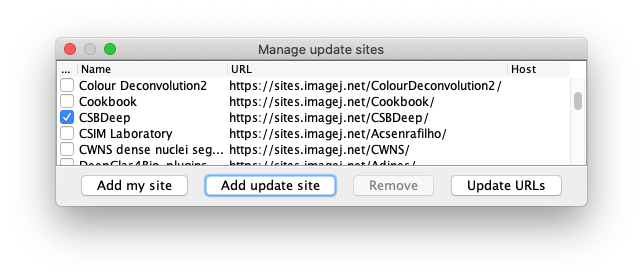
- CSBDeep更新站点,
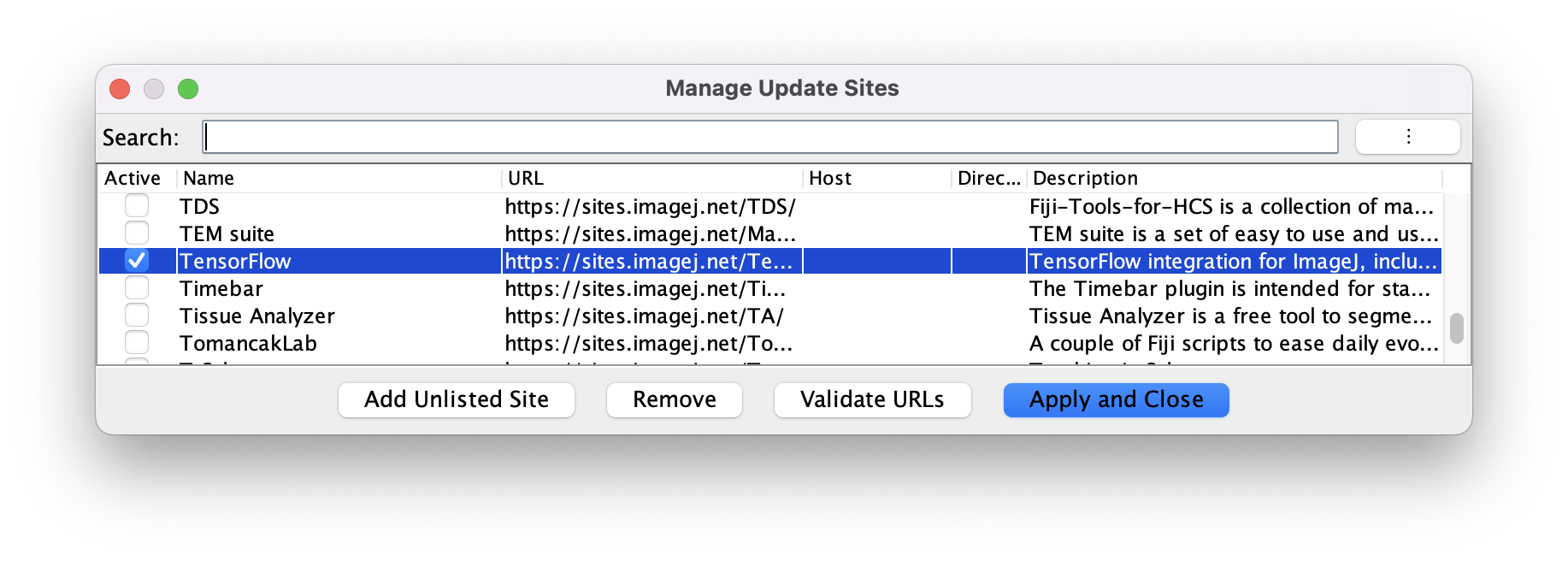
- Tensorflow 更新站点,
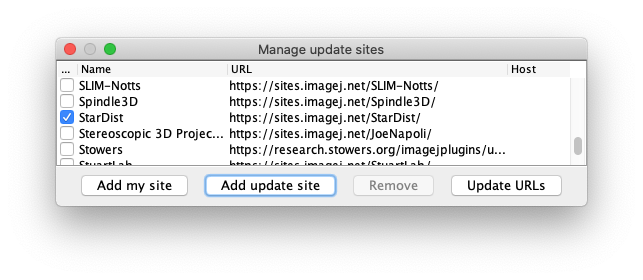
- 前往StarDist更新站点,
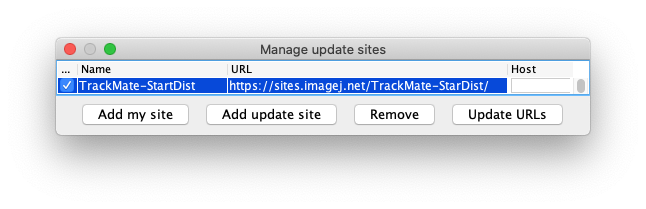
- 然后前往 TrackMate-StarDist 更新站点:
CSBDeep 更新站点:
Tensorflow更新站点:
StarDist更新站点:
最后是TrackMate-StarDist更新站点。
完成所有这些后,请重新启动斐济。 我们您单独测试 StarDist,以确保它在安装后可以运行。这样建议我们可以更好地发现问题所在,万一它不起作用。例如,请遵循第 StarDist 页上的说明。
使用和教程
TrackMate-StarDist 附带了两个将出现在 TrackMate 中的导轨。安装 TrackMate-StarDist 并重新启动 Fiji 后,这两个导轨将以透明的方式集成在 TrackMate 中。我们在下面的四个教程中描述了如何使用它们。 他们按顺序描述:
- 在单通道图像上使用 TrackMate-StarDist。
- 在多通道图像上使用 TrackMate-StarDist 并利用强度信息。
- 将TrackMate-StarDist与自定义深度学习模型结合使用。 4.使用TrackMate-StarDist通过逐片方法分割3D图像。
StarDist在单通道图像上内置多功能核模型
StarDist 插件附带了一个非常的模型,可以分割二维几何图形的高效原子核,该模型是根据 2018 年 Kaggle 挑战赛的数据集生成的:
我们在第一个 StarDist 中使用了这个模型。
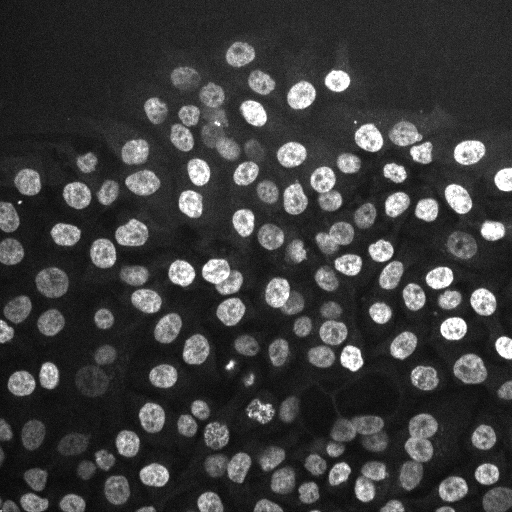
在第一个教程中,我们将使用一份跟踪核酸迁移的片段,并标记其细胞核。 您可以从 Zenodo 下载它:

首先启动斐济并打开斐济的教程图片。
我们使用教程数据中提供的P31-crop.tif file。
然后启动 TrackMate Image › Properties。
在标题为选择的第二个面板中,您应该在列表中看到两个新选项,其中一个是StarDist 钳。
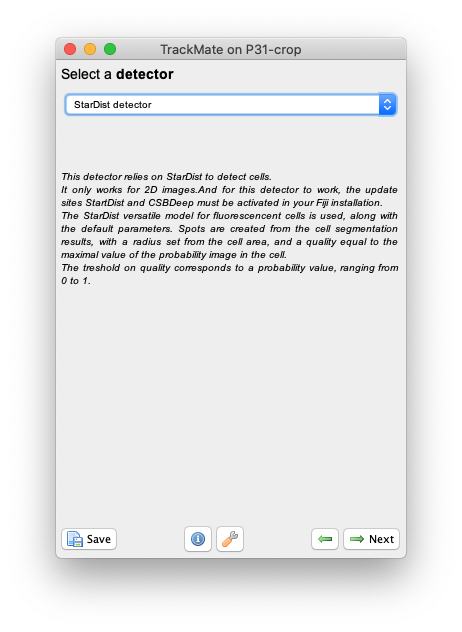
选择它并单击下一步。
出现这个简单的面板。
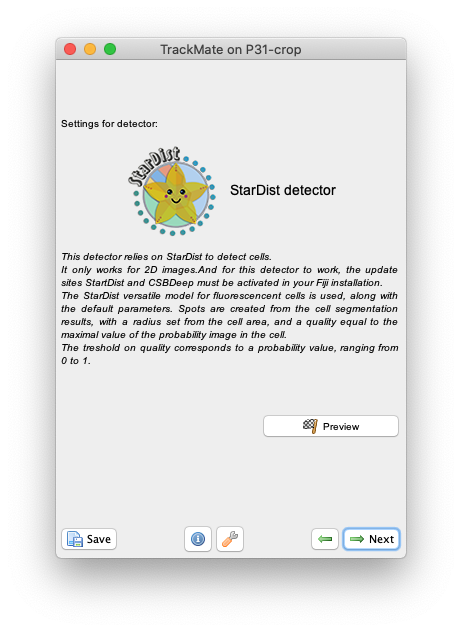
请注意,这里面板中没有Stardist检测器的配置:我们使用该模型的默认值作为分数阈值和重叠阈值。我们观察到,如果使用默认值的模型不能很好地处理某些数据集,则更改分数和重叠阈值对结果几乎没有积极影响。因此,我们推断,如果模型和默认值不适合您的数据,那么最好针对您的问题训练特定的StarDist模型。
点击预览按钮检查分割结果。
这是我在教程图像中的第一个时间点得到的结果:
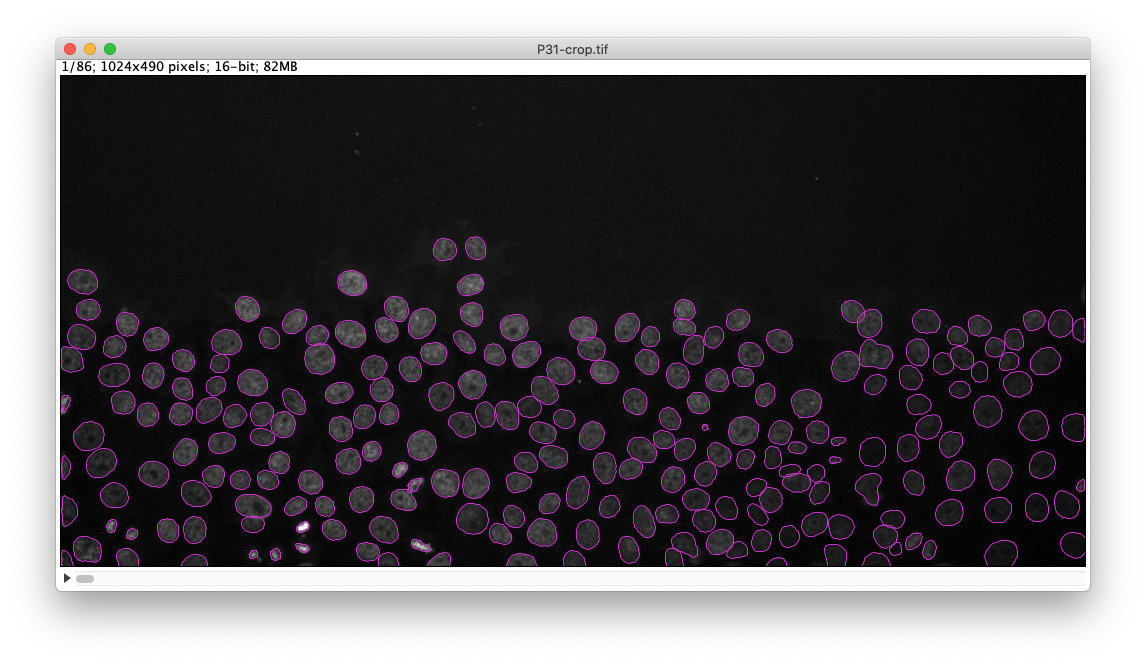
StarDist模型非常适合处理此类数据。 之后,您按照 TrackMate 中的后续步骤对所有时间点的所有单元格进行分段,然后跟踪它们。 最终我们得到这个结果时都使用默认跟踪器和默认参数:
它简单而快速,这意味着需要仔细检查丢失的细胞分裂和错误链接。
使用多通道图像进行 ERK 信号和运动测定
在本教程的这一部分中,我们将把细胞核中报告的ERK易位与细胞运动相关。我们将使用来自细胞迁移测定的图像,其中细胞表达第一个通道中报告的ERK,并在第二个通道中其细胞核进行染色。分析包括分割和跟踪细胞核中的细胞以及分析ERK通道中的强度。在第二部分中,我们将研究瞬时速度是否与细胞核中的ERK信号相关。 您可以在 Zenodo 上找到来源图片和附加文件:

使用 TrackMate 进行跟踪
步步:
-打开斐济。
- 打开你的图像。该图像有两个通道,通道1中的ERK报告基因(绿色)和通道2中的DNA染色(灰色)。
- 打开 TrackMate File › Save as…。TrackMate 开始面板将打开,显示有关图像尺寸的信息。单击
Next。 - “选择检测器”面板打开。从下拉菜单中选择
StarDist detector。检测器方法的描述将出现在面板中。单击Next。
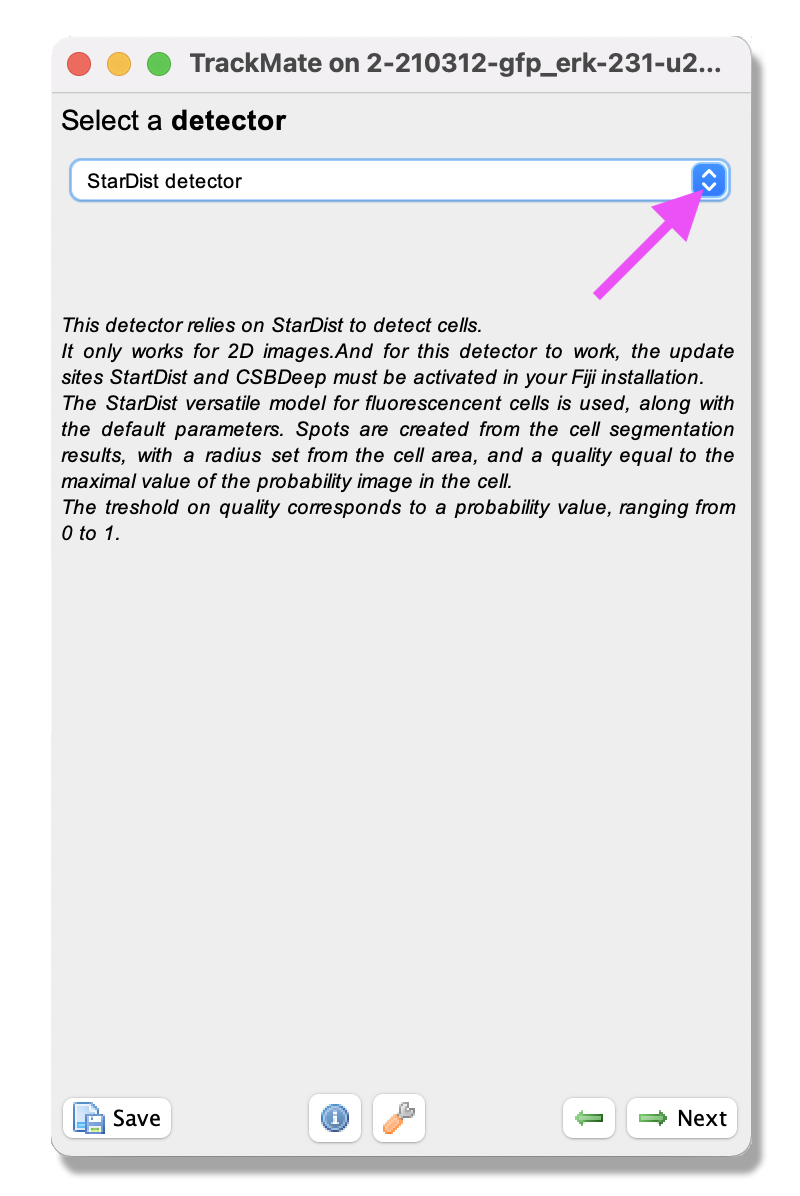
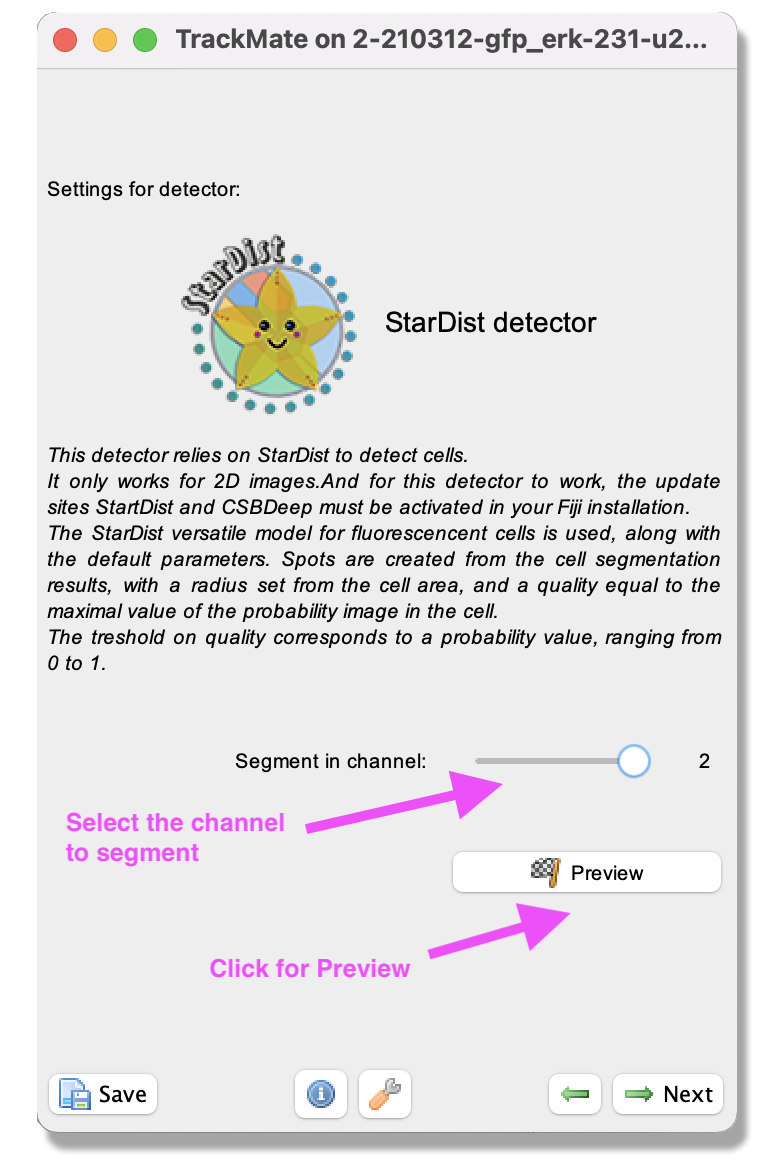
- 将打开一个包含 StarDist 探测器描述的面板。通过单击
Segment in channel滑块,选择要分段的通道。在这里,选择通道 2,其中包含 DNA 标签。 - 通过单击
Preview按钮,您可以在当前帧上测试检测器。 - 当您对结果感到满意时,请单击
Next。 - 检测器将在所有时间范围内检测所选通道中的所有核。由于电影有很多时间点,这可能需要几分钟。
- 当进度条到达末尾时,单击
Next。 - 打开一个面板,用于根据检测到的点的质量对其进行过滤(有关此过滤的更多信息可以在此处找到)。在本练习中,这部分可以忽略。请点击
Next。
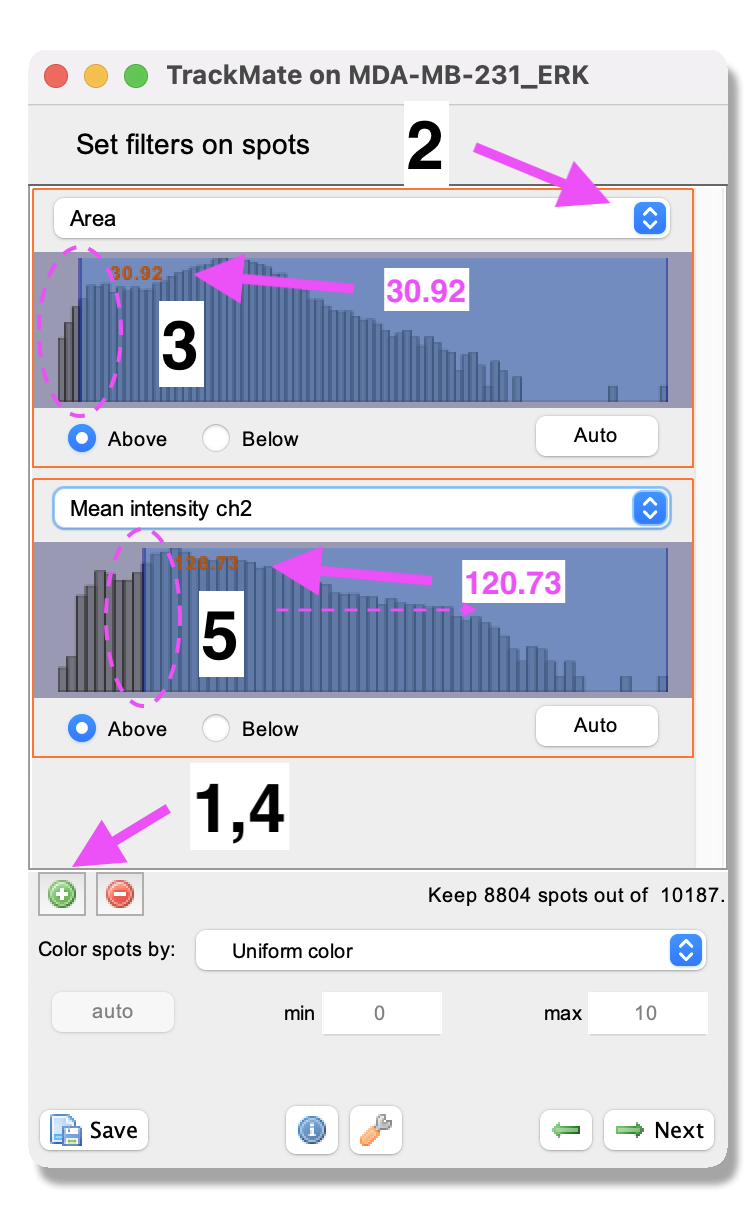
- 将打开一个面板,用于根据点的属性(即大小、形状、位置或信号强度)过滤点。在本练习中,执行以下操作:
- 点击面板底部的绿色加号 - 将出现一个过滤器。
- 单击下拉菜单并选择
Area。在这里,我们将过滤掉检测到的最小物体。确保Above按钮被选中。 - 将水平线(粉色虚线)拖动到值 30.92(大约)。如果您想输入准确的值作为阈值,只需在过滤器面板内部单击将其激活(变为文本红色),使用键盘输入您想要的数字然后。1 秒后它将被设置为阈值。
- 再次单击面板底部的绿色加号以激活第二个过滤器。
- 单击下拉菜单并选择
Mean intensity ch2。在这里,将过滤掉通道2我们中检测到的低强度物体。确保选择了Above按钮。将水平线(粉色虚线)拖动到值120.73。点击Next。
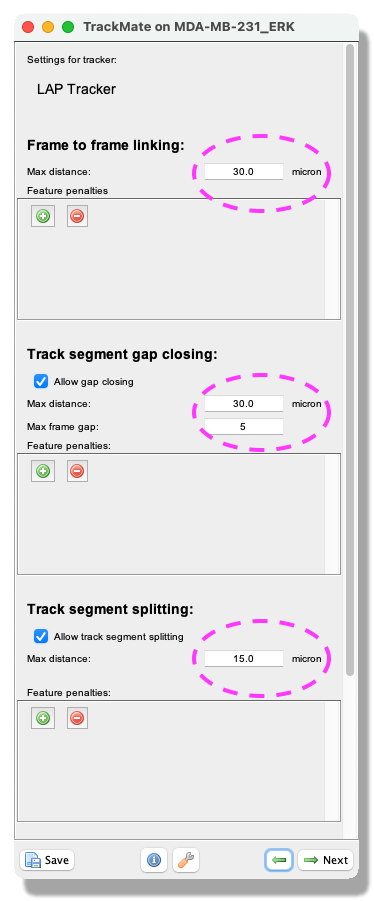
- 接下来,将打开一个跟踪面板。在此面板中,您可以选择跟踪对象的方法。在这里,我们使用
LAP tracker来解释可能分裂的细胞。请从下拉菜单中选择它,然后单击Next。 - 将打开 LAP 跟踪器设置面板。在此面板中,您可以选择如何跟踪单元格。首先,使用
Frame to Frame linking参数,您可以给出在帧之间链接对象的最大距离。这里使用 30然后,您可以选择可以少多少个点,并且它们仍然可以是同一个轨道。勾选Allow gap closing框并添加值:Max distance:30微米您和Max frame gap:5。接下来,让TrackMate知道是否可以允许分割轨道分裂细胞而导致。勾选框Allow track segment splitting并插入值Max distance:15微米。您重新在下面看到Track segment merging此处此框应保持未选中状态。单击Next。
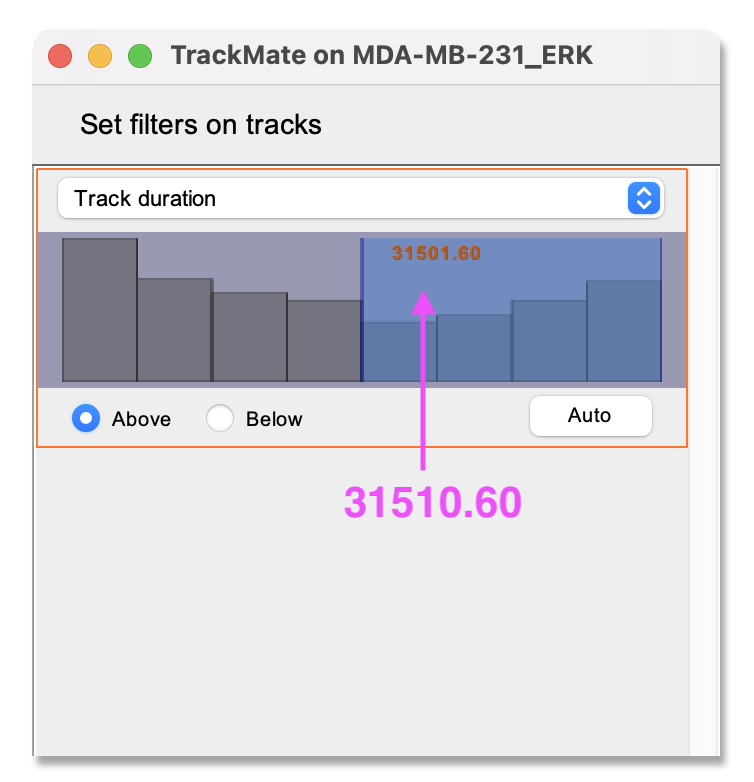
- 跟踪完成后,会打开一个跟踪过滤面板。在此面板中,您可以根据轨道的属性(即长度、速度或位置)删除轨道。
对于上面描述的此处对象过滤步骤,单击绿色加号以添加过滤器。接下来,单击下拉菜单并从列表中选择
Track duration。确保Above已勾选,放置设置为其他30k。点击Next。
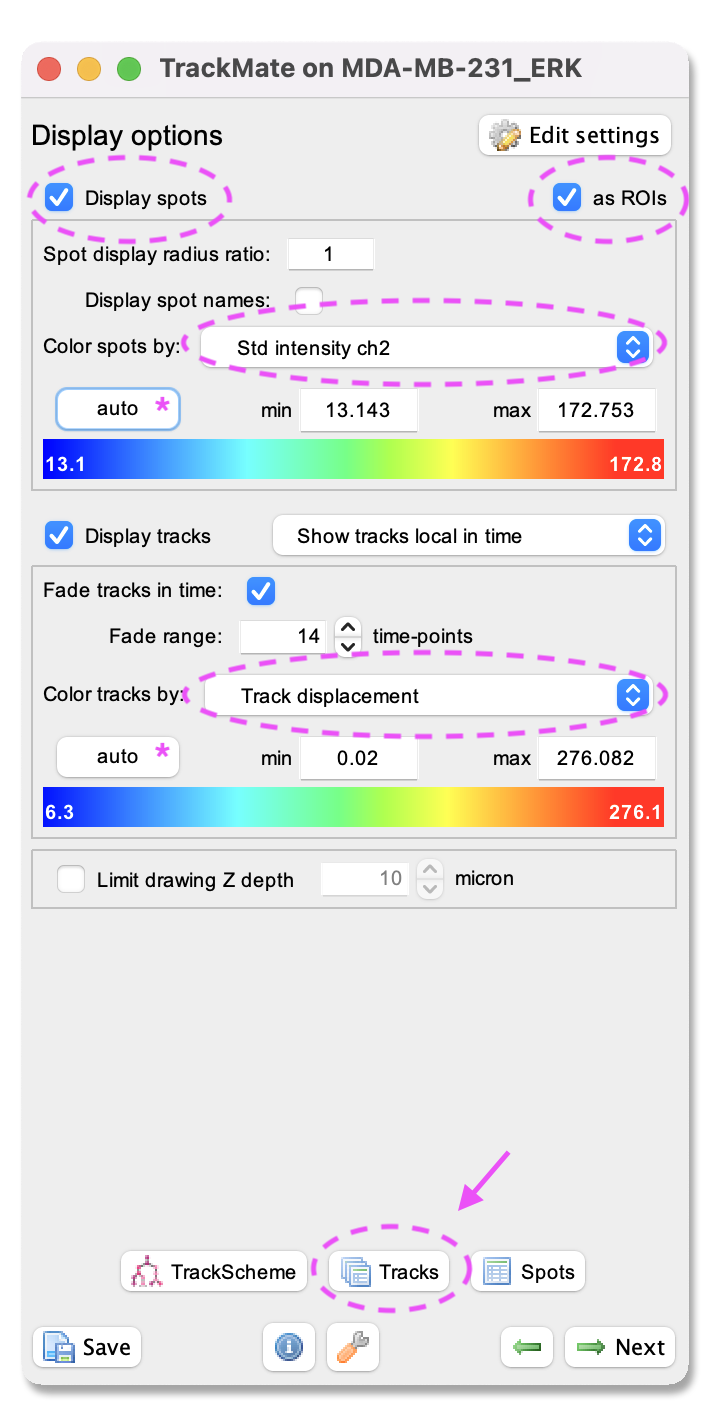
- 将打开一个带有轨道可视化选项的窗口。在这里可以根据轨道或对象的属性编辑它们的颜色。
- 首先,确保
Display spots和as ROIs框已勾选。 - 一种选择是根据通道1强度的标准差来标记荧光(细胞核)。在这种情况下,蓝色表示ERK活性报告信号随时间从而保持稳定。相反,红色将表明ERK活性报告信号随时间波动。通过这种着色,可以观察显示ERK活性振荡的细胞。
-为此,请从下拉菜单中选择
Color spots by Mean intensity ch1。单击下面的auto以展开信号颜色。 - 对于轨道,我们将可视化轨道地质。首先,确保您已从
Display tracks之后的下拉菜单中选择了Show tracks local in time。 - 接下来,在时间框中勾选
Fade tracks并选择Fade range14。接下来,从下拉菜单中选择:Color tracks by Track displacement。这将以蓝色显示移动短距离的轨迹,以红色显示移动最长的轨迹。现在您可以想象 ERK 振荡的存在是否与细胞行进的距离相对应。
- 首先,确保
- 在此面板中,您还可以将结果导出为 .CSV 文件。请这样,我们需要将它们在第二路径个中的 MATLAB 中进行分析。单击面板底部的
Tracks按钮。出现一个包含大量数据的窗口。确保导出Spots(有关该点的信息)和Edges(有关 2 个点之间的链接的信息)文件。关闭结果窗口并单击Next。
- 在下一个面板
Plot features中,可以得到较差轨道的一些特征,例如信号强度随时间的变化。但是,我们不能轻易引起瞬时速度与原子核中的ERK强度关联起来,因为前面是边缘物体的特征,上部是点物体的特征。我们将在第二部分中通过MATLAB分析脚本解决这个问题。否则Next。 - 在下一个面板中,可以执行不同的操作。对于本练习,我们将导出实验的跟踪图像。从下拉菜单中,请选择
Capture overlay。当您单击下面的Execute时,将打开一个弹出窗口。您可以在此处定义要保存的时间间隔。请勾选Hide image框并点击OK。 TrackMate将生成实验视频。

使用 MATLAB 进行跟踪分析
数据集的 zip 文件包含从上面第一个 Paty 生成的 2 个 CSV 文件,以及一个读取它们的速度并研究是否与 ERK 强度相关的 MATLAB 脚本。 我们在这里概述了脚本。
首先让我们加载数据。
clear
close
clc

% Path to the CSV files, exported from TrackMate.
spots_csv_file = 'CellMigration_WithERK-spots.csv';
edges_csv_file = 'CellMigration_WithERK-edges.csv';

%% Load CSV files into MATLAB tables.
spot_table = readtable( spots_csv_file );
edge_table = readtable( edges_csv_file );


%% Display info on tables.

fprintf( 'Header of the spot table:\n' )
head( spot_table )

fprintf( '\nHeader of the edge table:\n' )
head( edge_table )
Header of the spot table:

ans =

  8×38 table

       Var1         ID      TRACK_ID    QUALITY    POSITION_X    POSITION_Y    POSITION_Z    POSITION_T    FRAME    RADIUS    VISIBILITY    MANUAL_SPOT_COLOR    MEAN_INTENSITY_CH1    MEDIAN_INTENSITY_CH1    MIN_INTENSITY_CH1    MAX_INTENSITY_CH1    TOTAL_INTENSITY_CH1    STD_INTENSITY_CH1    MEAN_INTENSITY_CH2    MEDIAN_INTENSITY_CH2    MIN_INTENSITY_CH2    MAX_INTENSITY_CH2    TOTAL_INTENSITY_CH2    STD_INTENSITY_CH2    CONTRAST_CH1    SNR_CH1    CONTRAST_CH2    SNR_CH2    ELLIPSE_X0    ELLIPSE_Y0    ELLIPSE_MAJOR    ELLIPSE_MINOR    ELLIPSE_THETA    ELLIPSE_ASPECTRATIO     AREA     PERIMETER    CIRCULARITY    SOLIDITY
    ___________    _____    ________    _______    __________    __________    __________    __________    _____    ______    __________    _________________    __________________    ____________________    _________________    _________________    ___________________    _________________    __________________    ____________________    _________________    _________________    ___________________    _________________    ____________    _______    ____________    _______    __________    __________    _____________    _____________    _____________    ___________________    ______    _________    ___________    ________

    {'ID20994'}    20994       0        0.87727      467.92        304.57          0            42303       141     6.8714        1                NaN                 892.92                   898                   594                 1070               3.1252e+05              109.68                141.27                  144                     78                  190                    49446              21.051            -0.18132      -3.6061       -0.1431      -2.2415     0.070632       0.064366       9.3421           5.0833            0.1923             1.8378           148.33     47.735        0.81804      0.97503
    {'ID10754'}    10754       0        0.83571      451.67        218.51          0            20401        68     3.7286        1                NaN                  993.1                  1036                   482                 1167               1.0428e+05              155.98                141.02                  146                     72                  227                    14807              35.293            -0.32104       -6.021      -0.25705      -2.7649    -0.013069       -0.01824       4.2237           3.2984           -1.3372             1.2805           43.677     26.499        0.78161      0.92825
    {'ID25602'}    25602       0        0.89615      490.18        292.33          0            51303       171       7.21        1                NaN                 1040.2                  1041                   812                 1215               3.9944e+05              85.512                138.93                  144                     93                  184                    53351              19.692            -0.11814      -3.2592      -0.14992      -2.4885     0.010226      -0.010218        8.186            6.407          -0.71347             1.2777           163.31     46.657        0.94274      0.98977
    {'ID20995'}    20995       0        0.87711      482.46        273.57          0            42303       141     7.2147        1                NaN                 870.72                   888                   548                  985               3.3261e+05              78.431                139.42                  142                     85                  185                    53258              18.521             -0.1956      -5.3989      -0.13575      -2.3648     0.040536       0.073317         8.96           5.8645           -1.3124             1.5278           163.52     48.145        0.88651      0.98726
    {'ID4611' }     4611       0        0.85884      458.63         210.1          0           6000.4        20     7.6966        1                NaN                 1091.5                  1094                   843                 1413               4.8246e+05              109.33                232.76                  235                    106                  402               1.0288e+05              58.915            -0.16636      -3.9848       0.10675      0.76213    0.0078895      -0.021079        8.114           7.3583           -1.4064             1.1027            186.1     49.794        0.94321      0.98218
    {'ID7684' }     7684       0        0.83752      468.28        214.64          0            13201        44     6.1328        1                NaN                 1625.5                  1652                  1057                 1858               4.5677e+05              159.43                325.73                  308                    184                  536                    91530              87.696           -0.098066      -2.2171        0.1099      0.73554     0.075046      -0.018995       7.3124           5.2173           0.24957             1.4016           118.16     40.901        0.88759      0.97731
    {'ID29701'}    29701       0        0.87407       480.8        309.16          0            58804       196     7.4798        1                NaN                 985.05                   991                   689                 1161               4.0978e+05               106.2                135.36                  138                     89                  174                    56309              18.971            -0.11955      -2.5188      -0.18033      -3.1395     0.037025      0.0043714       8.6703           6.4975          -0.77281             1.3344           175.76     49.174        0.91339      0.98231
    {'ID15878'}    15878       0        0.83024      461.84        250.16          0            31802       106     6.7081        1                NaN                 912.99                   937                   464                 1147               3.0676e+05              114.64                147.35                  153                     83                  187                    49510              21.257            -0.21064      -4.2504     -0.094686        -1.45      0.11303     -0.0094924       8.5511           5.3345           -1.3697              1.603           141.37     45.864        0.84455       0.9781


Header of the edge table:

ans =

  8×13 table

            Var1             TRACK_ID    SPOT_SOURCE_ID    SPOT_TARGET_ID    LINK_COST    DIRECTIONAL_CHANGE_RATE      SPEED      DISPLACEMENT    EDGE_TIME    EDGE_X_LOCATION    EDGE_Y_LOCATION    EDGE_Z_LOCATION    MANUAL_EGE_COLOR
    _____________________    ________    ______________    ______________    _________    _______________________    _________    ____________    _________    _______________    _______________    _______________    ________________

    {'ID31545 → ID31681'}       0            31545             31681           2.0205            0.0037053           0.0047378       1.4214         62254          496.72             311.66                0                 NaN
    {'ID19256 → ID19400'}       0            19256             19400            10.28             0.010471            0.010687       3.2063         38853          487.15             248.62                0                 NaN
    {'ID14361 → ID14477'}       0            14361             14477           5.4277             0.010471           0.0077653       2.3297         28652          462.22             245.67                0                 NaN
    {'ID17824 → ID18039'}       0            17824             18039           1.2679             0.010471           0.0037531        1.126         36152          489.52             240.16                0                 NaN
    {'ID17160 → ID17216'}       0            17160             17216           83.774             0.010471            0.030507       9.1528         34652          461.37             257.23                0                 NaN
    {'ID7684 → ID7827'  }       0             7684              7827          0.75557             0.009246           0.0028973      0.86923         13351          468.56             214.31                0                 NaN
    {'ID10506 → ID10604'}       0            10506             10604           3.6989             0.010471           0.0064104       1.9233         19951          452.52             219.05                0                 NaN
    {'ID22343 → ID22544'}       0            22343             22544           84.232            0.0017781            0.030591       9.1778         45153          487.83             277.45                0                 NaN
如上所述,我们需要关联属于两个不同表的值:点表中的平均 ERK 强度和边缘表中的速度。
被定义为边缘特征,因为您需要两个点来定义速度和时间间隔,从而定义。
但我们想要相似点的速度和强度。
诀窍是使用现货 ID 值,该值在跟踪会话中是唯一的。
边缘表有两个列,存储其链接的2个点的ID:SPOT_SOURCE_ID和SPOT_TARGET_ID。
因此,我们需要使用点表中的ID列和(例如)边缘表中的SPOT_TARGET_ID来连接2个表。
在 MATLAB 中,按如下方式完成:
T = join( edge_table, spot_table, ...
    'LeftKeys', 'SPOT_TARGET_ID', 'RightKeys', 'ID', ...
    'LeftVariables','SPEED' , 'RightVariables', 'MEAN_INTENSITY_CH1');
head(T)
ans =

  8×2 table

      SPEED      MEAN_INTENSITY_CH1
    _________    __________________

    0.0047378          917.44
     0.010687          787.33
    0.0077653          862.49
    0.0037531          907.65
     0.030507          1016.8
    0.0028973          1606.6
    0.0064104          1060.7
     0.030591          1063.9
最后我们可以可视化是否与散点图有某种相关性。
figure
scatter( T.SPEED, T.MEAN_INTENSITY_CH1, 'k.' )
xlabel( 'Speed (µm/sec)' )
ylabel( 'ERK nuclei intensity' )
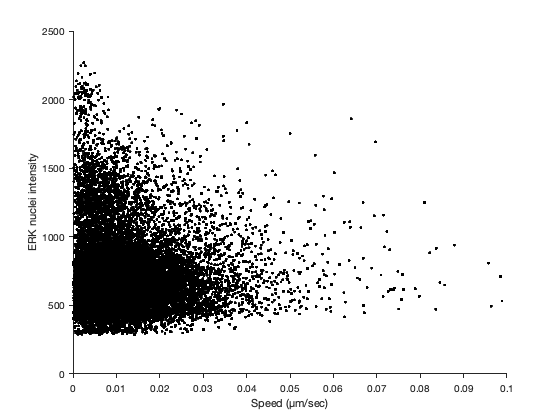
这么多点还是节日。让我们尝试更多点的浓密。
figure
histogram2( T.SPEED, T.MEAN_INTENSITY_CH1, 'FaceColor', 'flat' )
view( 2 )
grid off
box off
xlabel( 'Speed (µm/sec)' )
ylabel( 'ERK nuclei intensity' )
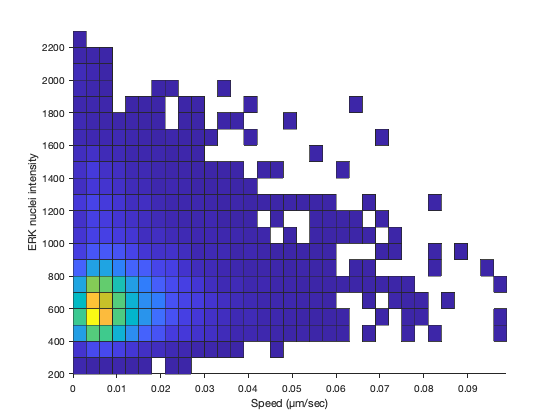
这还不是更清楚。我们来分析一下相关系数。
[ R, P ] = corrcoef( T.SPEED, T.MEAN_INTENSITY_CH1 );

fprintf( 'Correlation coefficient: %.2e\n', R( 1, 2 ) )
fprintf( 'P-value for the correlation: %.2f\n', P( 1, 2 ) )
Correlation coefficient: 4.00e-03
P-value for the correlation: 0.56
我们必须得出结论,该数据集并未显示细胞核中瞬时速度和 ERK 强度之间的相关性。 也许我们需要过滤掉一些低速点,或者调查整个轨迹。 但这留给读者作为练习。
使用 StarDist 探测器中的自定义模型跟踪明场成像的 T 细胞
您还可以使用您自己训练并打包为 zip 文件的自定义模型。 我们建议使用 ZeroCostDL4Mic 平台上的专用笔记本来执行此操作。检查ZCDL4M wiki page dedicated to training StarDist以生成这样的模型。
在本教程中,我们将使用我们自己训练的模型跟踪明场成像的 T 细胞。 您可以在 Zenodo 上找到图像和模型(打包为 zip 文件):

首先打开教程数据中提供的位于斐济的名为TCellsMigration.tif的教程图像。
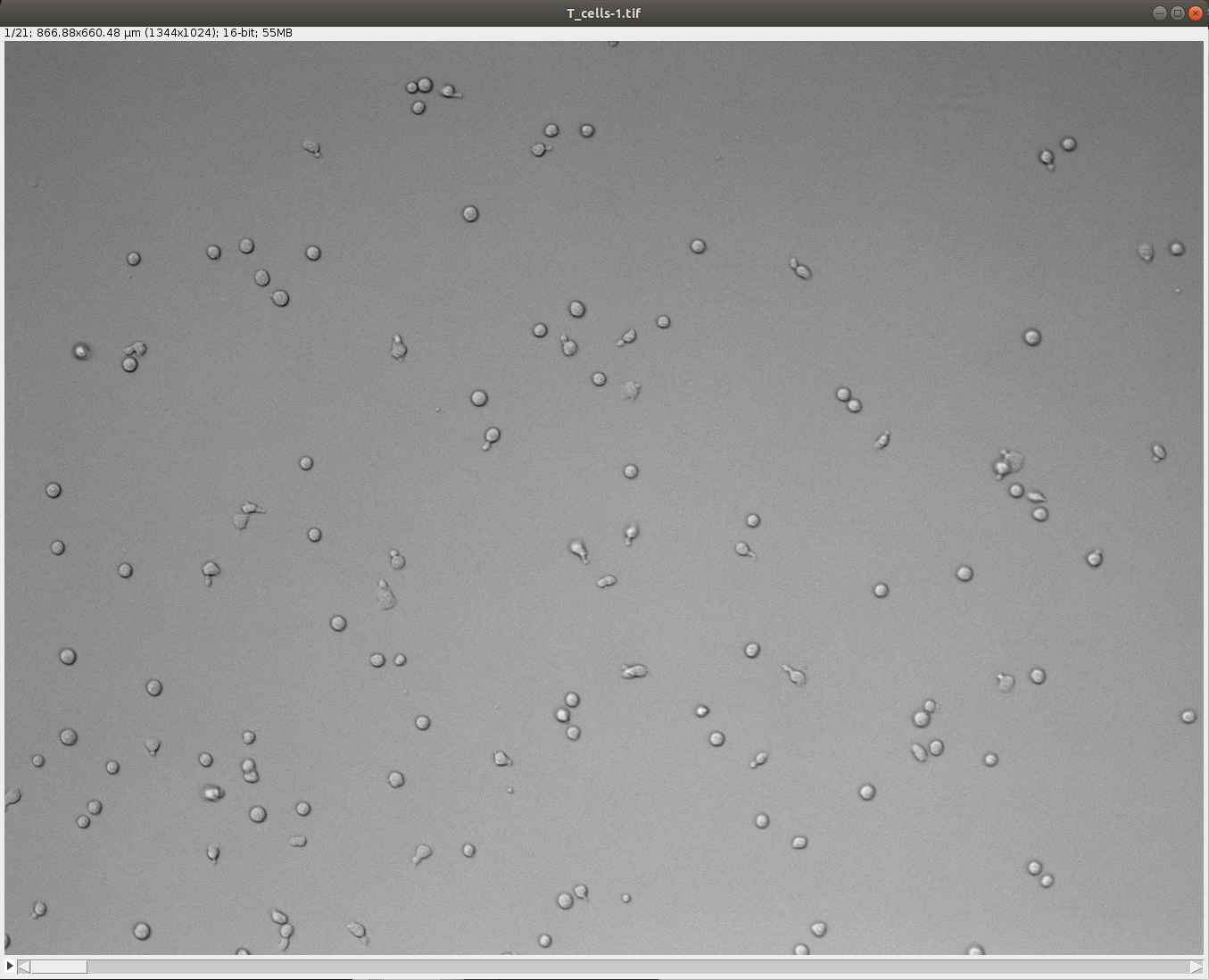
启动 TrackMate。在标题为 选择探测器 的第二个面板中,选择 StarDist 探测器自定义模型,然后单击 下一步。其配置面板需要几个参数:
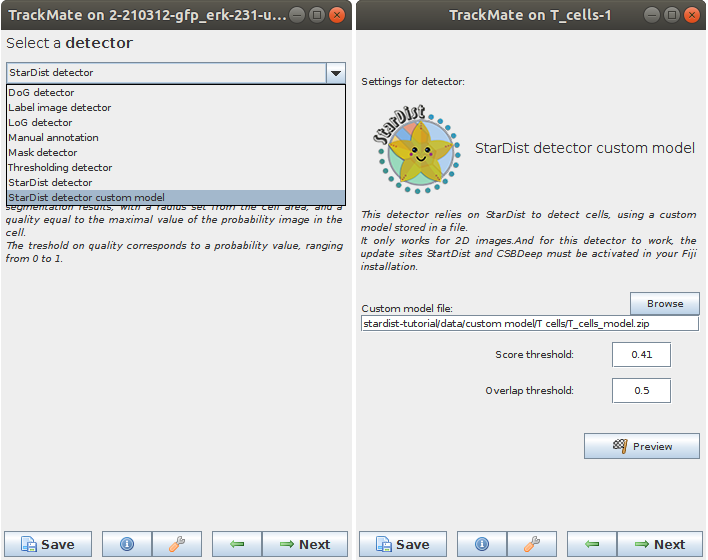
- 在 自定义模型文件 文本字段中,您需要输入打包为 zip 文件的 StarDist 模型的路径(或使用 浏览 按钮导航到该文件夹)。在教程数据集中,该文件名为
StarDistModel-TCellsBF.zip。 - 分数阈值对应于概率图上识别对象的阈值。它接受 0 到 1 之间的值。
-
重叠阈值对应于非极大值抑制步骤中用于分离触摸/重叠对象的阈值;它接受 0 到 1 之间的值。
- 设置这些参数并单击预览按钮在当前帧上测试检测器。以下是我们在教程图像的第一个时间点上得到的示例(使用默认参数):

- 如果结果满意,点击下一步进行全时间序列检测。 After the detection is finished, continue with the following steps same as in standard TrackMate workflow.使用默认跟踪器(简单 LAP 跟踪器)和默认参数,我们得到以下结果:

通过使用 TrackMate 跟踪 2D 标签来生成 3D 标签
在本教程中,您将学习如何使用 TrackMate 生成 3D 标签。 3D 对象的分割可能非常困难。 深度学习被证明非常有效,但仍然有许多模型和算法仅适用于 2D 情况。 在本教程中,我们“破解”TrackMate,使用 2D StarDist 分割算法来分割 3D 对象。 随着时间的推移,我们欺骗 TrackMate 将 3D 图像视为 2D 电影。 我们跟踪 Z 中的假 2D 对象,并使用生成的跟踪信息来重建对象的 3D 分割。 以下分步教程展示了如何执行此操作。
首先从 Zenodo 下载数据集:

数据集包含原始数据,但也包含中间标签图像,以防您想直接使用它们。
- 打开斐济。
- 打开斐济的
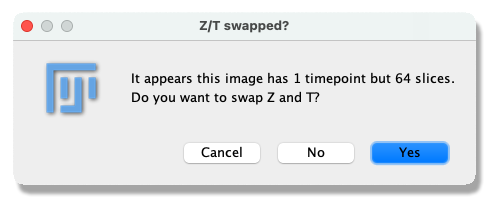
Spheroid-3D.tif图像。该图像是 MCF10DCIS.com 3D 球体的 Z 堆栈,已用 DAPI 染色以可视化其细胞核。 - 打开 TrackMate Plugins › Tracking › TrackMate。由于图像是 3D Z 堆栈,TrackMate 会要求您交换 Z 和 T 尺寸。这就是我们想要的;单击
Yes。
- 开始面板将打开,显示有关图像尺寸的信息。单击
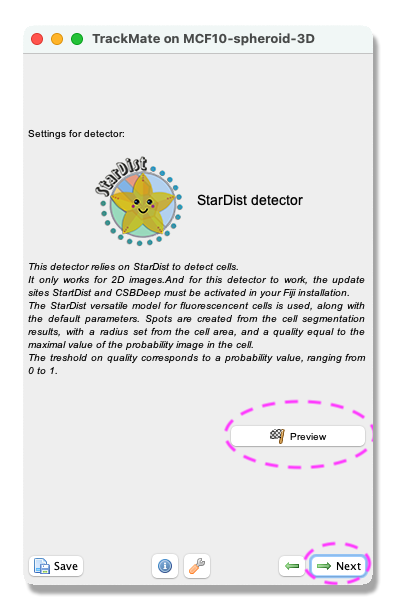
Next。 Select a detector面板打开。从下拉菜单中选择StarDist detector。单击Next。- 将打开一个包含 StarDist 探测器描述的面板。 通过单击
Preview按钮,您可以在当前帧上测试 StarDist 探测器。如果您对结果感到满意,请单击Next。
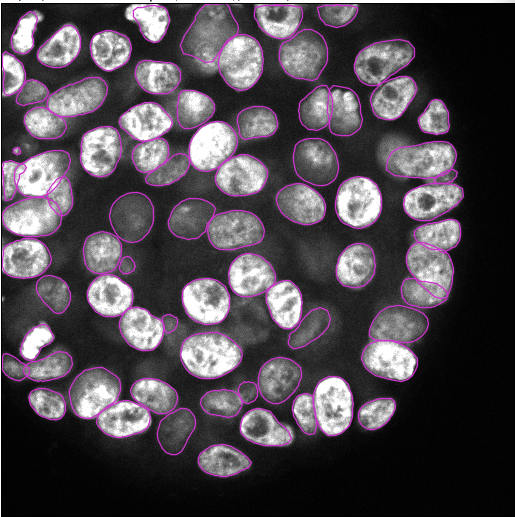
- 检测器将在所有时间范围内检测所选通道中的所有核。这可能需要几分钟的时间。
- 当进度条到达末尾时,单击
Next。 -
打开一个面板,用于根据检测到的点的质量对其进行过滤(有关此过滤的更多信息,请参阅here)。在本练习中,这部分可以忽略。单击
Next。 - 将打开一个面板,用于根据点的属性(即大小、形状、位置或信号强度)过滤点。在本练习中,请执行以下操作:
- 单击面板底部的绿色加号 - 面板顶部会出现一个过滤器。
- 单击下拉菜单并选择
Area。在这里,我们将过滤掉检测到的最小物体。 Make sure theAbovebutton is selected. - 将水平线(青色虚线)拖动到值 31.47。
- 再次单击面板底部的绿色加号 - 将出现一个新的过滤器。
- 单击下拉菜单并选择
Max intensity ch1。在这里,我们将过滤掉强度较低的对象。确保选择了Above按钮。将水平线(青色虚线)拖动到值 45524.62。 - Click on
Next.
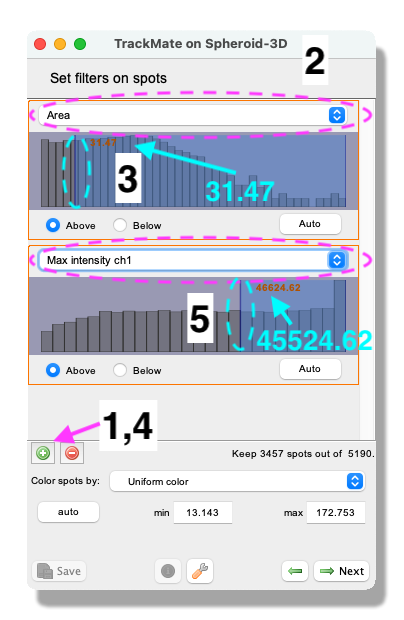
- 接下来,将打开一个跟踪面板。在此面板中,您可以选择跟踪对象的方法。在这里,我们使用
LAP tracker。请从下拉菜单中选择它,然后单击Next。 - 将打开一个用于选择 LAP 跟踪器设置的面板。使用此面板,您可以选择如何跟踪单元格。首先,使用
Frame to Frame linking参数,您可以给出在帧之间链接两个对象的最大距离。这里使用4微米。接下来,您告诉 Trackmate 可以缺少多少个位置但仍然是同一条赛道。勾选Allow gap closing框并添加值:Max distance:4 微米和Max frame gap: 3. 单击Next。
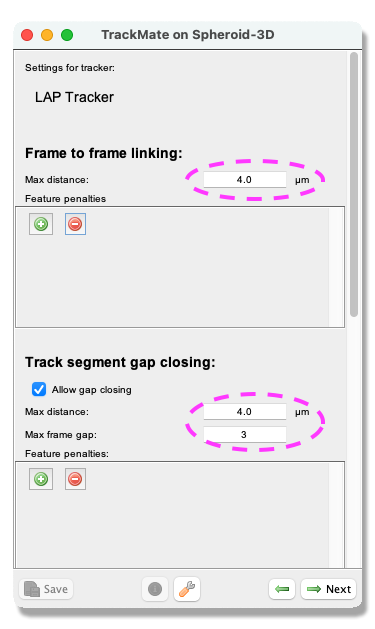
- 轨道过滤器面板打开。在此面板中,您可以根据轨道的属性(即长度、速度或位置)删除轨道。在这里,我们过滤掉最短的轨道以消除可能的伪影。同样,与上面的对象过滤一样,单击绿色加号以添加过滤器。单击下拉菜单并从列表中选择
Track duration。确保Above选项已勾选,并将滑块设置为 3.45。单击Next。
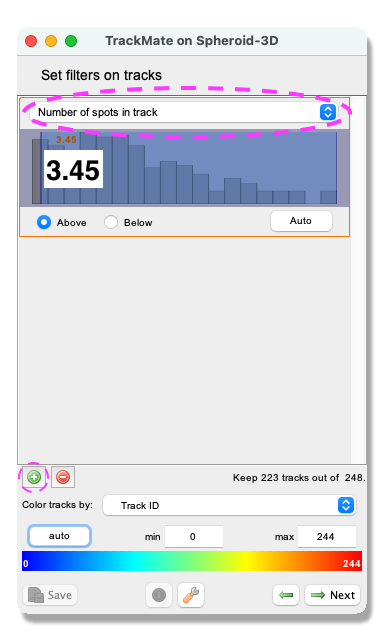
- 将打开一个带有轨迹可视化选项的窗口。在这里可以根据轨道或对象的属性编辑它们的颜色。我们不需要在本练习中使用它。单击
Next。 - 再次单击“下一步”。
- 您应该已到达
Select an action面板。在此面板中,可以执行不同的操作。在本练习中,我们将导出跟踪对象的标签图像。从下拉菜单中,选择Export label image,然后单击Execute。 - 在弹出窗口中,勾选
Export only spots in tracks框以消除任何未链接到轨道的对象,然后单击OK。
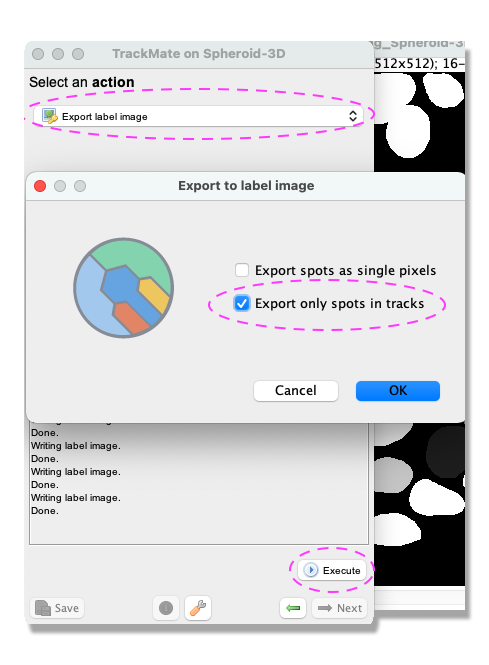
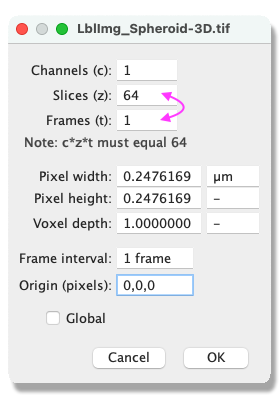
- 标签图像现已导出。请记住将斐济的尺寸从 T 更改回 Z Plugins › Tracking › TrackMate 并保存图像Plugins › Tracking › TrackMate。
- 可以使用 FPBioimage 以 3D 方式查看标签图像,并使用 3D ImageJ Suite 进行进一步分析。
引文
如果您使用该导轨进行研究,请引用StarDist和TrackMate论文:
doi:10.1007/978-3-030-00934-2_30
Dmitry Ershov、Joanna W. Pylvänäinen、Jean-Yves Tinevez - 2021 年 7 月
