

本页介绍了 TrackMate 的检测器模块,该模块依赖于 MorphoLibJ 库附带的 Morphological Segmentation 插件。它不包含在 TrackMate 的核心中,必须通过其自己的 update site 安装。
## 安装
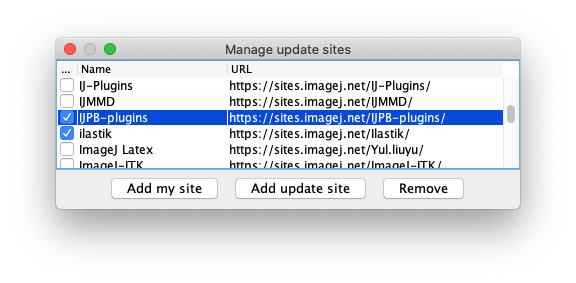
我们需要订阅 MorphoLibJ 库和 TrackMate-MorphoLibJ 更新站点。
- 首先,订阅 IJPB-plugins 更新站点,其中包含 MorphoLibJ 库:
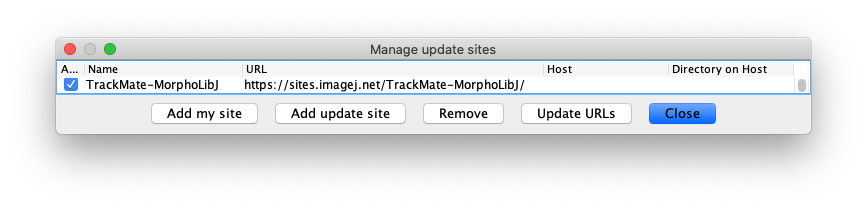
- 然后订阅 TrackMate-MorphoLibJ 更新站点:
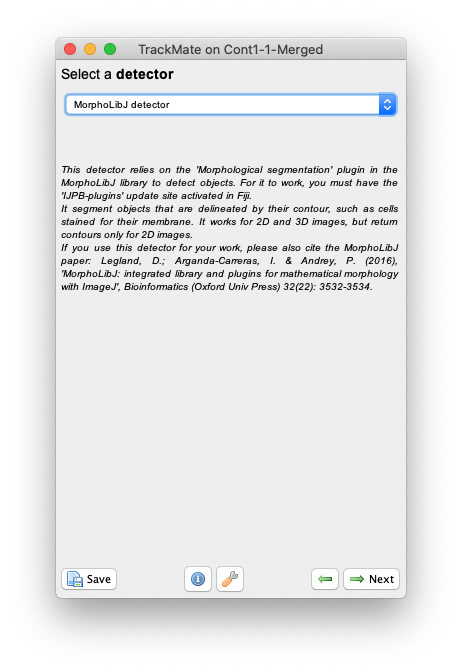
重新启动斐济。 TrackMate UI 第二个面板的检测器列表中应出现一个新项目:
## 用法
该检测器模块实际上实现了 Morphological Segmentation 插件。 因此,它将具有相同的优点和局限性。 此外,它仅限于处理边框图像。 即:其中对象的轮廓被标记的图像。 例如,细胞膜染色。 该分割工具的最佳文档可以在其专用页面上找到,但我们将在下面的教程中重复关键参数的描述。 与直接使用插件相比,关键优势之一是 TrackMate 模块版本将正确处理延时,而核心插件将所有内容视为 Z 堆栈。
教程:追踪非洲爪蟾组织中的细胞
从 Zenodo 下载教程数据集。

它包含爪蟾组织细胞的电影,由 Jakub Sedzinski(哥本哈根大学)拍摄并由其提供。
您将在 zip 文件中找到两部电影:Cont1-1.tif 和 Cont1-1-Merged.tif。
第二个通道只是第一个通道的复制品,但第二个通道包含原始图像的处理版本。
我们将在本教程中使用这个。
- Lauch Fiji, and open the
Cont1-1-Merged.tiffile. Then launch TrackMate Image › Color › Channels Tool….
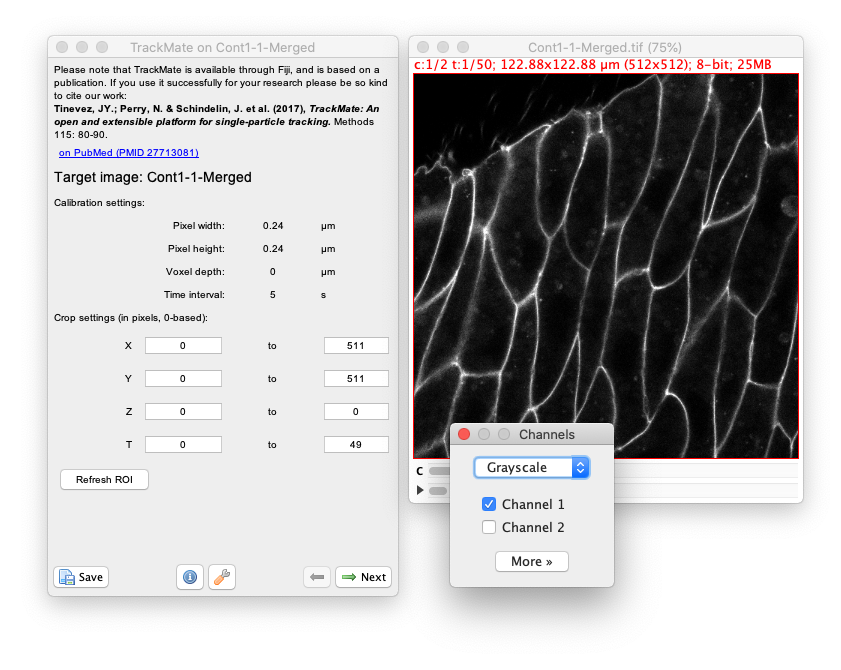
- Click
Nextand select theMorphLibJ detectorin the detector list (see the image above).再次单击Next。 - 您现在可以看到探测器的配置面板。
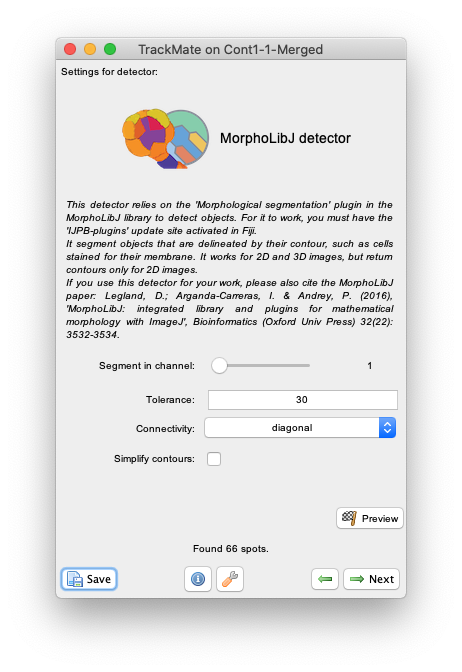
-
除了 TrackMate 特有的
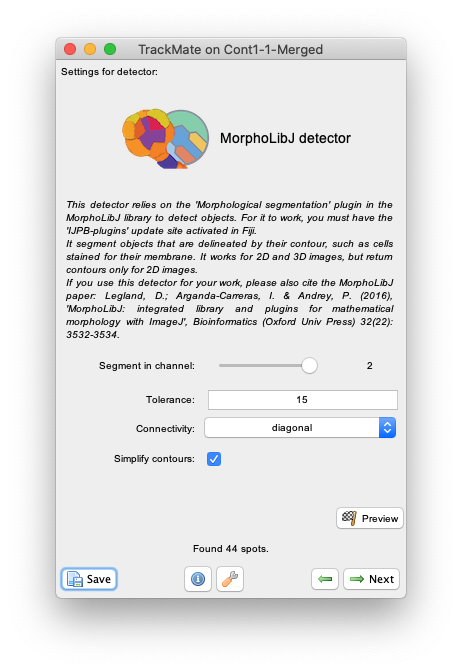
Segment in channel滑块和Simplify contours复选框之外,它还提供调整 Morphological Segmentation 插件的两个关键参数: -
The
Toleranceparameter.从插件页面复制: 这是搜索区域最小值的强度动态(在扩展最小值变换中,它是 H 最小值变换的区域最小值,h 的值)。 增加容差值会减少最终结果中的分段数量,而减少其值会产生更多的对象分割。 注意:由于容差是强度参数,因此它对输入图像类型敏感。 对于 8 位图像(强度范围为 0-255),容差值 10 是一个很好的起点,但当使用强度范围较大的图像类型时,应大幅增加容差值。 例如,处理 16 位图像时约为 2000(强度值在 0 到 65535 之间)。 -
The
Connectivityselector specifies the desired pixel connectivity.Diagonalspecifies the 8-connectivity (in 2D) andStraightspecifies the 4-connectivity. 该参数对于大型对象的影响有限。 选择非对角连接(4 或 6)通常会提供更圆润的对象。
Tolerance参数是最重要的参数。
如果我们在第一个通道上使用一些值,您会发现我们陷入了一个不太好的地方。
对于较大的容差值,我们最终会丢失一些边界,将单元格融合在一起。
对于较小的值,我们会产生相反的效果,并出现许多虚假的小物体。
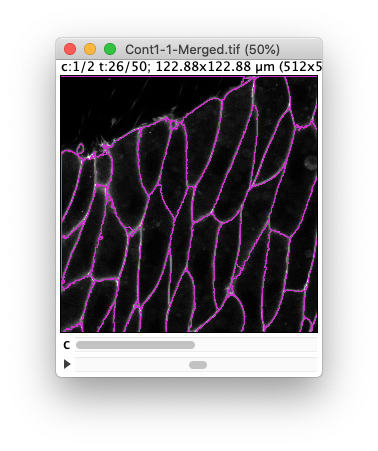
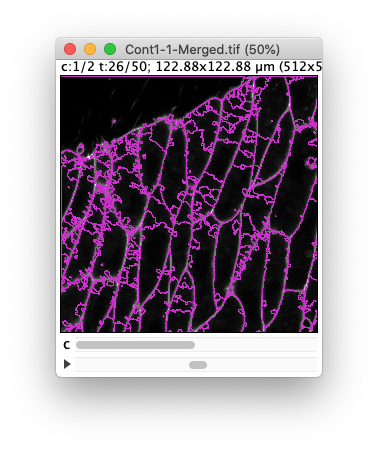
(公差分别为 30 和 10 的预览结果。)
理想情况下,我们希望找到一个介于没有丢失边界和没有虚假对象之间的值,但尽管这部电影的质量很高,但这并不完全可能。
(值为 20 可以得到满意的结果,但不能贯穿整部电影)。
事实上,图像中存在一些噪声,会对最终的分割产生负面影响。
解决方案是利用斐济境内的 TrackMate 集成来预处理电影以缓和噪音的影响。
我发现先使用 3x3 中值滤波器,然后使用 σ=0.5 像素的高斯蓝色滤波器,可以毫不费力地获得令人满意的结果。
Because we want to go quick on this tutorial series, I have included the results on the preprocessing in the image we have been using in the second channel.
因此,只需将Segment in channel滑块设置为2,使用公差值15并选择Simplify contour复选框。
即使如此,我们的结果也不是 100% 完美。
稍后我们将不得不丢弃一些对象和轨迹。

-
然后点击
Next让所有帧的处理继续进行。最后你应该有大约2000个名额。 -
在
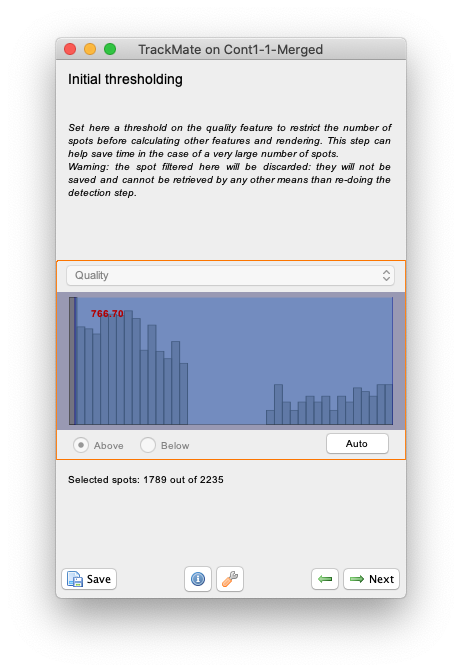
Initial thresholding面板中,我们可以丢弃低质量的物体。 对于 MorphoMorphoLibJlibJ 检测器对象质量就是以像素为单位的对象面积。 所以我们可以利用这一步来修剪由于残留噪音而导致集水盆地的小物体。 尝试将滑块设置在 766 左右,如下所示,这将在结果中留下大约 1800 个对象。
- 然后点击
Next。 TrackMate将首先计算保留对象的所有特征,包括形态特征。 由于我们的细胞相对较大,这可能需要几秒钟。 - 在许多情况下,例如本例,您在所有时间点都会有一个与背景相对应的非常大的对象。
我们希望将其过滤掉,使其不成为跟踪的一部分。
So in this panel, click on the greent
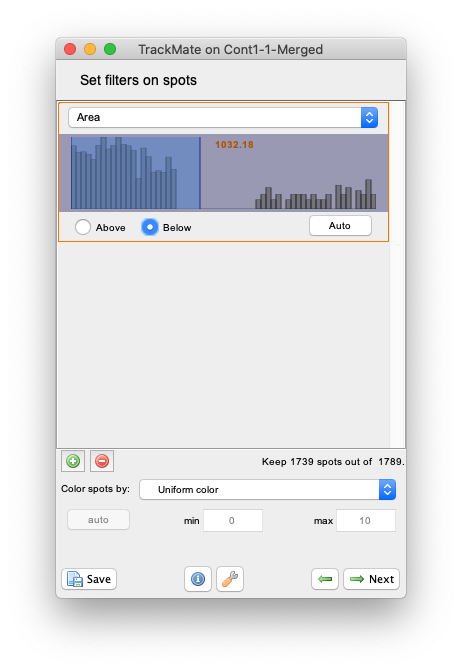
+button to add a filter, and in the filter panel that appear, chooseAreain the top list. 出现所有对象区域的直方图。 您可以看到它由两个分开的部分组成,一个部分面积约为 500 µm²,一个峰值面积约为 2000 µm²。 (请注意,现在面积以 µm² 表示,而不是像_初始阈值_面板中那样以像素表示。) 后者对应于背景对象,您可以通过在两个峰值之间设置阈值线来检查。 If the radio button below the histogram is set toAbove, TrackMate will hide all the smaller objects and only one object per frame should remain. 我们想要保留较小的对象,因此选择Below单选按钮来隐藏背景对象。
- 单击
Next。 我们现在需要选择一个跟踪器。 对于这种移动距离小于其直径的大型物体,Overlap tracker是适合的。 选择它并单击Next。 - The default parameter values are good enough in our case (
Precise,Min IoUof 0.3 andScale factorof 1), so clickNextdirectly. - 我们发现 38 条轨道的平均点数相当多:
```
Starting tracking process.
Tracking done in 1.8 s.
Found 38 tracks.
- avg size: 45.6 spots.
- min size: 2 spots.
- max size: 50 spots. ```
- 让我们跳过过滤它们并转到_显示选项_面板,然后转到_绘制特征_面板。
我们将检查跟踪结果并检查过度分割对分割参数的影响。
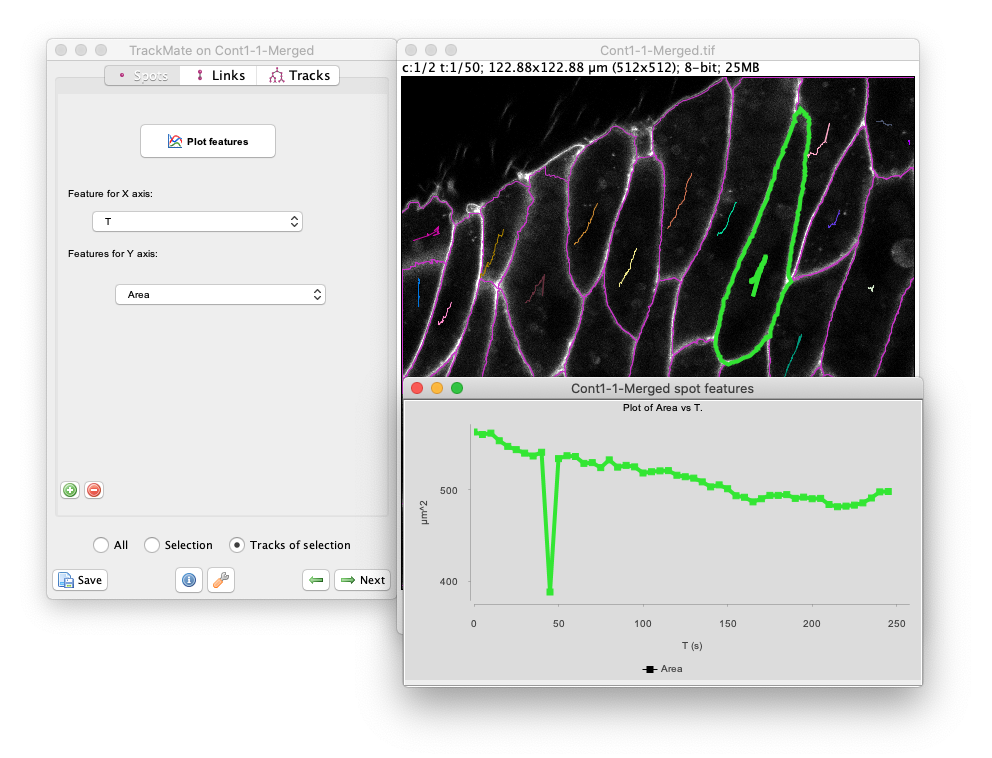
例如,选择从右上角开始第三个大对象(见下面)。
在农场 10,该单元由于过度紧张而被严重两半。
让我们随时间变化的结果单元格。
-确保当前在图形面板中选择了
Spots。 -确保选择T作为X轴的特征。 -作为Y轴的特征,选择Area。- 我们不想比较所有单元格的值,而是相当于我们选择的单元格的值。
因此,在绘图器面板的底部,单击
Track of selection单选按钮。 我们看到,在T=50年代左右,开始上升,对应的物体在这个时间点被视为两半。
- 我们不想比较所有单元格的值,而是相当于我们选择的单元格的值。
因此,在绘图器面板的底部,单击
解决此问题的正确方法是在合并之前跟踪属于相同单元格的两个对象。 但截至目前,TrackMate 还没有提供这样做的方法,因此我们只能对结果进行后期处理,或者找到能够提供完美分割的原有管道。
但除了此之外,这部电影中的一些错误,最终的分割结果还是令人满意的:
以下是生成这部电影的方法。
- 单击 TrackMate 面板底部的绿色左箭头键可返回到
Display options面板。 - 单击右上角的
Edit settings按钮。 将出现以下显示配置面板:
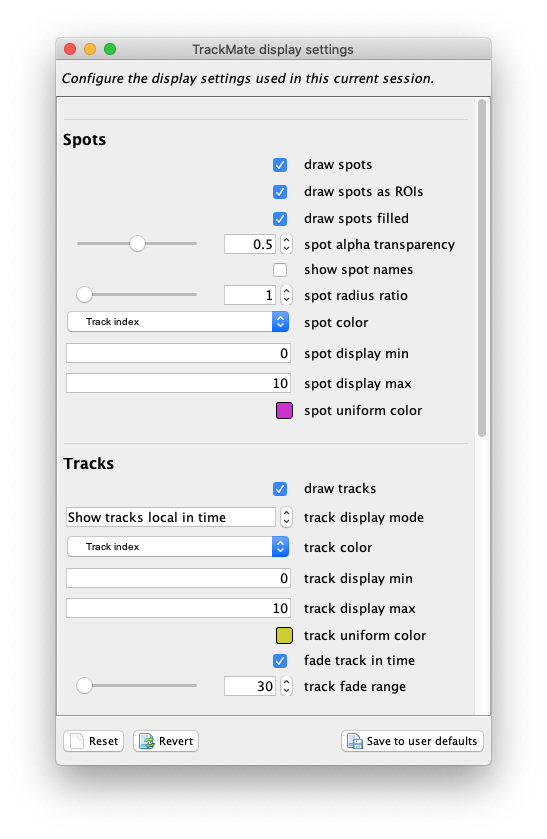
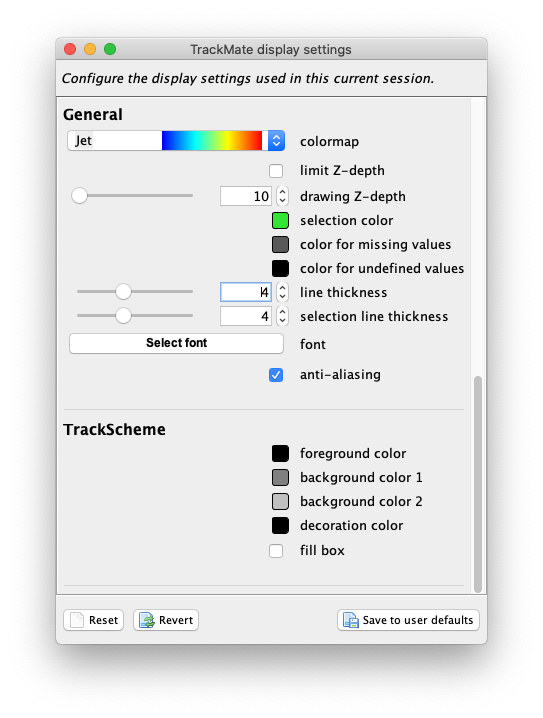
让我们按照如下方式配置它。从上到下:
- 选择
draw spot filled楼层,以便在覆盖层中将对象进行密集填充。- 对于
spot alpha transparency,输入0.5,以便我们通过屏幕看到图像原始。 - 在
spot color列表中,Track index,方便对象根据其所在轨道着色。 - 在
track display mode中,选择Show tracks local in time,这样我们就可以及时上看到像“龙尾”一样的报表。 - 在
line thickness中,输入值4,以强调对象创建。
- 对于
现在我们希望仅以灰度方式显示一条通道,而不是同时以复合方式显示两条通道。
在斐济菜单中,显示通道工具对话框Plugins › Tracking › TrackMate。
在出现的对话框中,选择Grayscale和Channel 1。
Image和TrackMate叠加如下图:
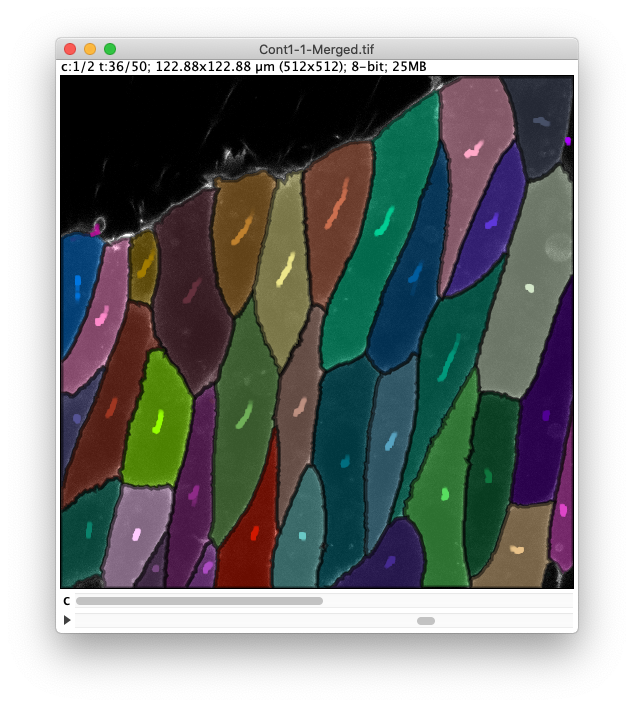
- 关闭_TrackMate显示设置_面板。
- 现在,通过在 TrackMate 中单击
Next按钮两次,返回到 TrackMate 的最后一个面板。 这将带您进入“选择操作”面板。 - 选择
Capture overlay操作并单击Execute按钮。 - 在出现的对话框中,单击
OK。这将生成一个新的 RGB 影片,您可以将其保存为 AVI 等。
这就是本教程的内容。
Jean-Yves Tinevez August 2021
