


This page describes a detector for TrackMate that creates objects from a black and white channel in the source image.您可以将遮罩添加为源图像中的额外通道。对象将基于所有值严格大于 0 的像素来构建,这解决了 8 位、16 位或 32 位图像上的遮罩问题。
## 用法
没什么好说的。您需要使用任何可行的方法为要跟踪的源图像准备一个遮罩。
对于 2D 图像,TrackMate 将从掩模中获取对象的轮廓(可能是简化的)。对于 3D 图像,它将创建相同体积的球形点。
最好将此蒙版合并为源图像的额外通道,这样您就可以在 TrackMate 中同时拥有蒙版和源图像。这允许基于使用掩模获得的轮廓来测量源图像上的数字特征。
教程:C.elegans 早期开发
数据集
我们将使用 C.elegans 胚胎的简单而简短的图像。您可以在 Zenodo 上下载数据:

该影片是较长影片的最大强度投影 (MIP),最初用于:
Tinevez JY、Dragavon J、Baba-Aissa L、Roux P、Perret E、Canivet A、Galy V、Shorte S。一种测量活细胞成像显微镜光毒性的定量方法。方法酶。 2012;506:291-309。 doi:10.1016/B978-0-12-391856-7.00039-1。电话号码:22341230。
这是一部非常短的电影,在第二次细胞分裂后停止。我们制作了一个 MIP,以便该影片可以在本教程中使用。
图像
打开斐济的图像CelegansEarly_MIP.tif。
这是一个 2 通道图像。第一个通道包含原始图像数据。它显示了从 C.elegans 胚胎收集的荧光,用 eGFP-H2B 染色,在激光扫描共聚焦显微镜上成像。我们看到原子核与两个较小的极体一起移动和分裂。
第二个通道包含该信号的分割结果,这是我通过应用
- 中值滤波器;
- 高斯模糊滤镜;
- 简单的阈值。
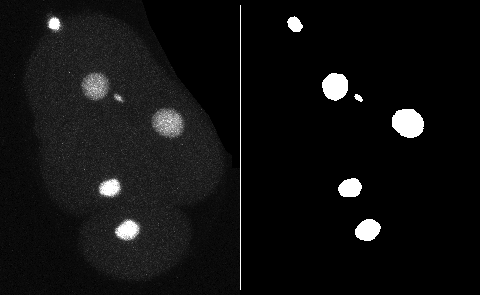
运行 TrackMate
Launch TrackMate: Plugins › Tracking › TrackMate
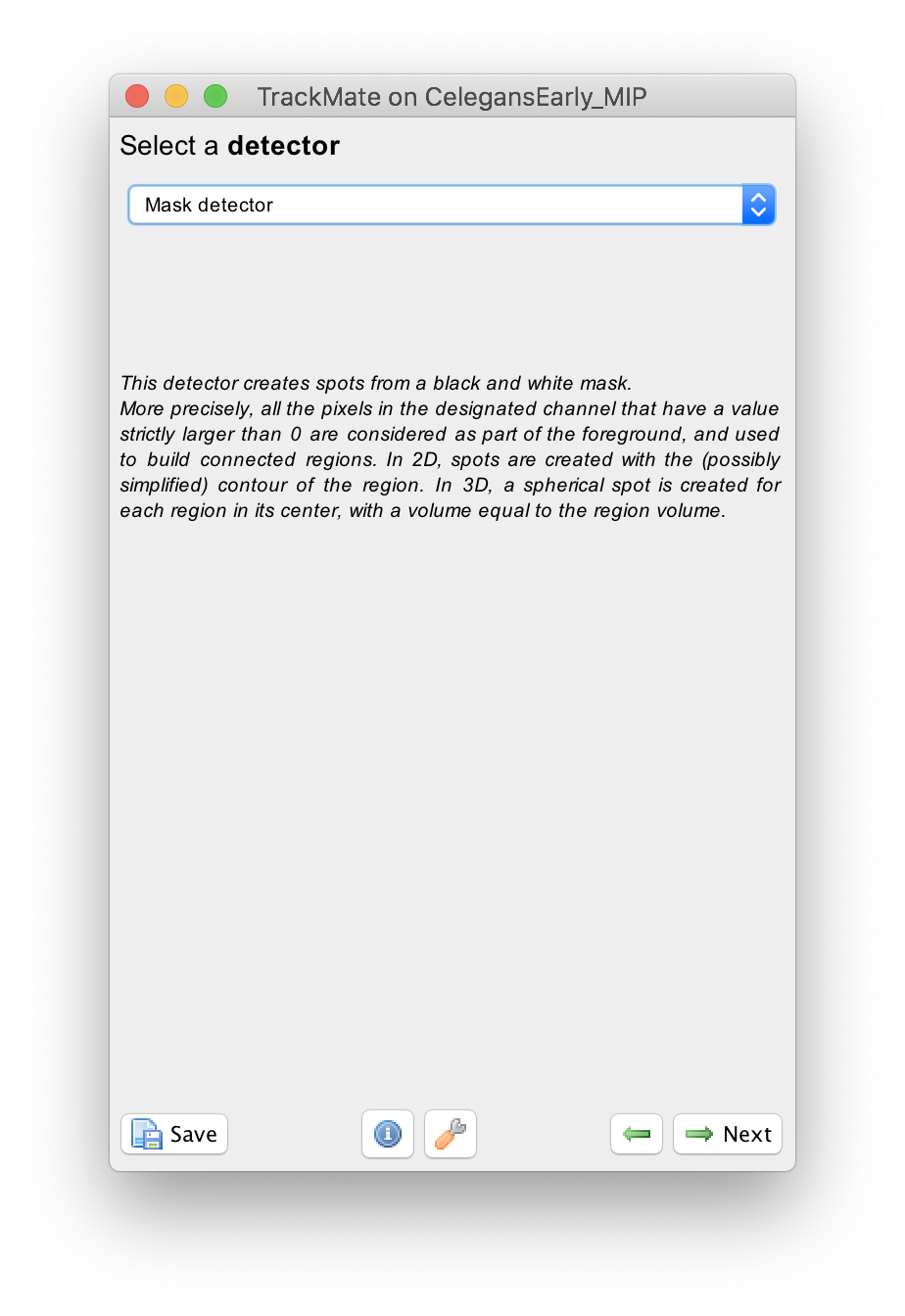
在第二个面板中,选择Mask detector
配置面板非常简单:
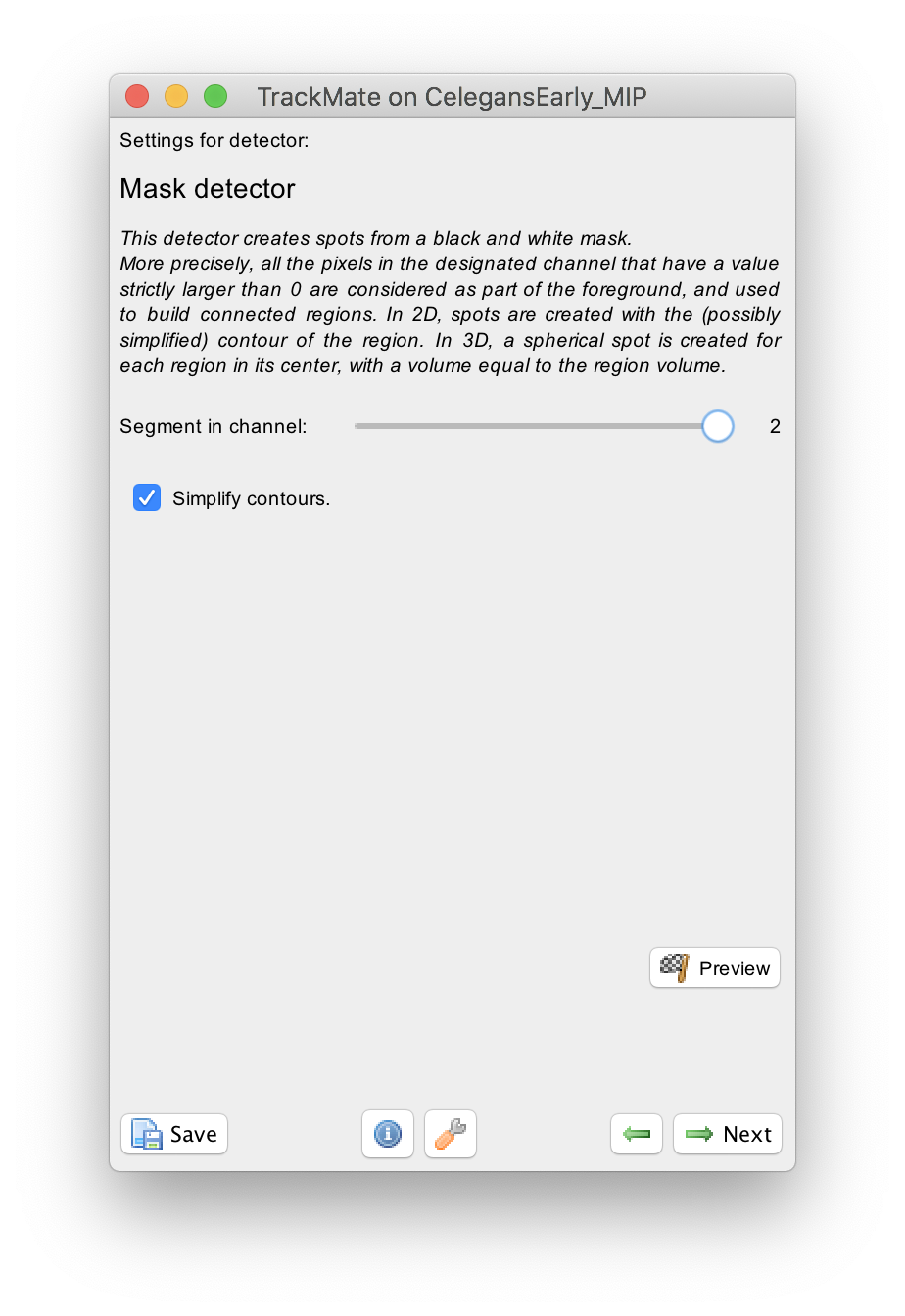
您只需指定掩码在哪个通道中即可。在我们的例子中是第二个。
有一个复选框可以让您简化轮廓。我们建议您默认将其保留。 here解释了轮廓简化的细节。
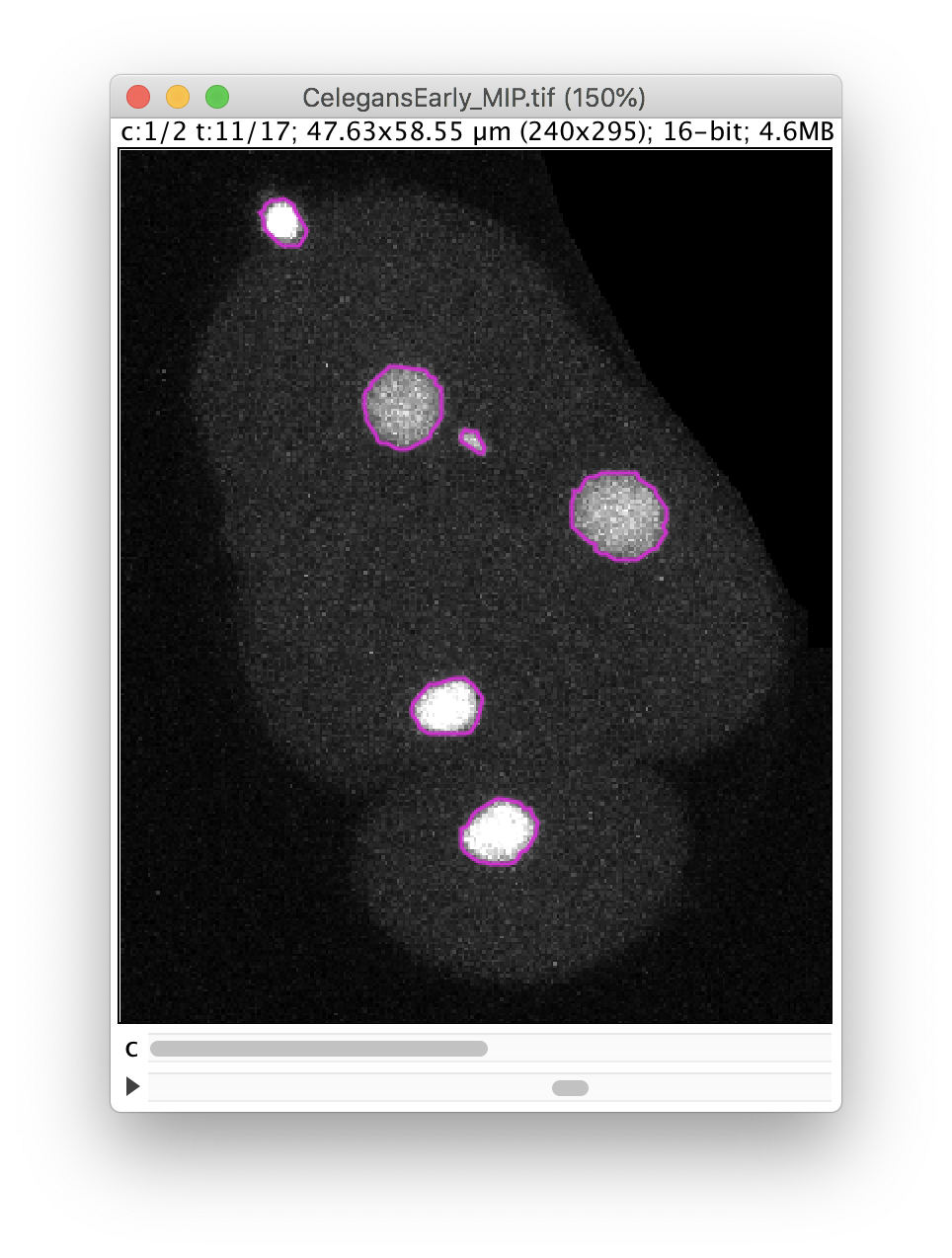
Preview按钮将显示结果。例如,在第 11 帧中,检测到 6 个物体及其轮廓:
单击Next按钮。这部电影总共有78个镜头。 You can track them with LAP tracker, enabling the detection of split events so that we can deal with the 2 cell divisions.在跟踪过程结束时,我们得到:
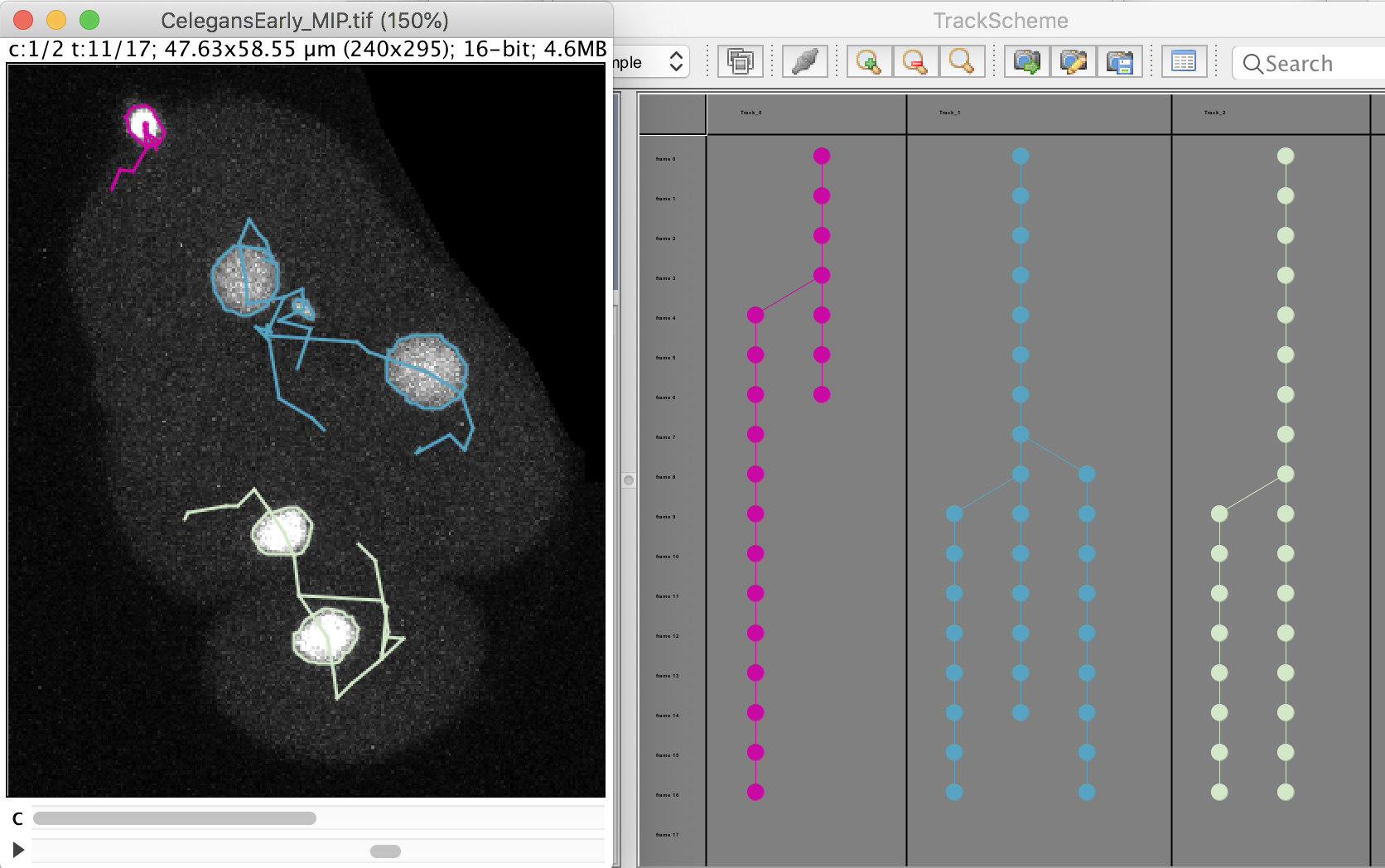
请注意,由于运动极体错误地附着在顶部细胞膜上,我们产生了错误的分裂。 We could correct this either manually, or by filtering out the polar bodies based on their Area.我们将此更正作为练习留给读者。
绘制随时间变化的原子核形状
现在我们已经了解了细胞的形状及其谱系,我们可以跟踪细胞分裂时形状如何变化。例如,让我们绘制底部细胞的细胞核大小和圆形度随时间变化的情况。
为此,请通过单击其中一个点来选择底部单元格,然后移至 TrackMate 向导的 Plot feature 面板。 Make sure you are in the Spots tab.
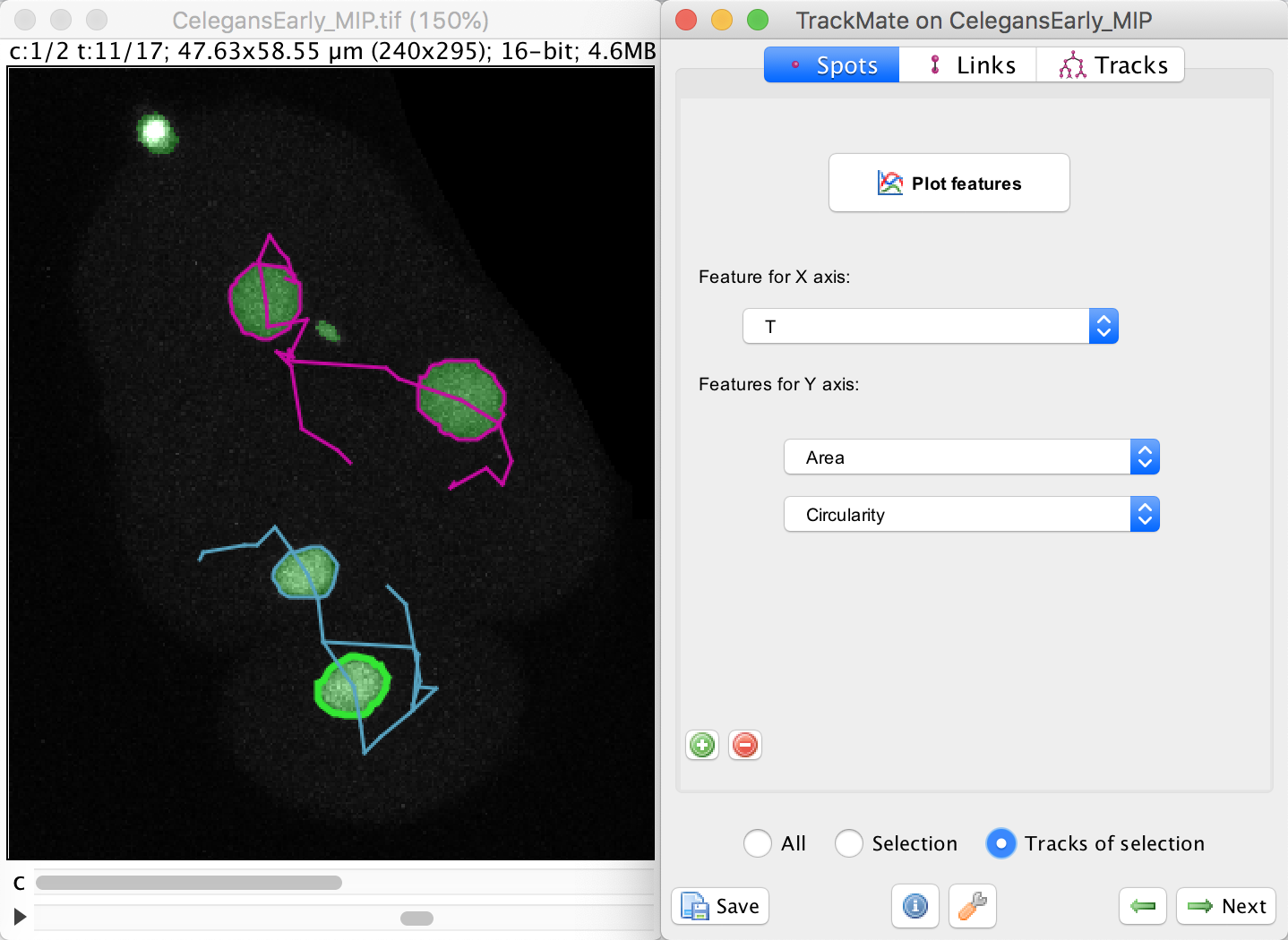
在此面板中,选择第一个列表 Feature for Y axis 中的 Area。
单击绿色的+按钮添加第二个功能列表,然后选择Circularity功能。我们想要绘制这些特征值,不是针对单个点,也不是针对整个数据集,而只是针对我们选择的点的轨迹。为此,请选择底部的Tracks of selection单选按钮。当然,必须在感兴趣的轨道中至少选择一个位置。
Click on the Plot features button.出现两个图:
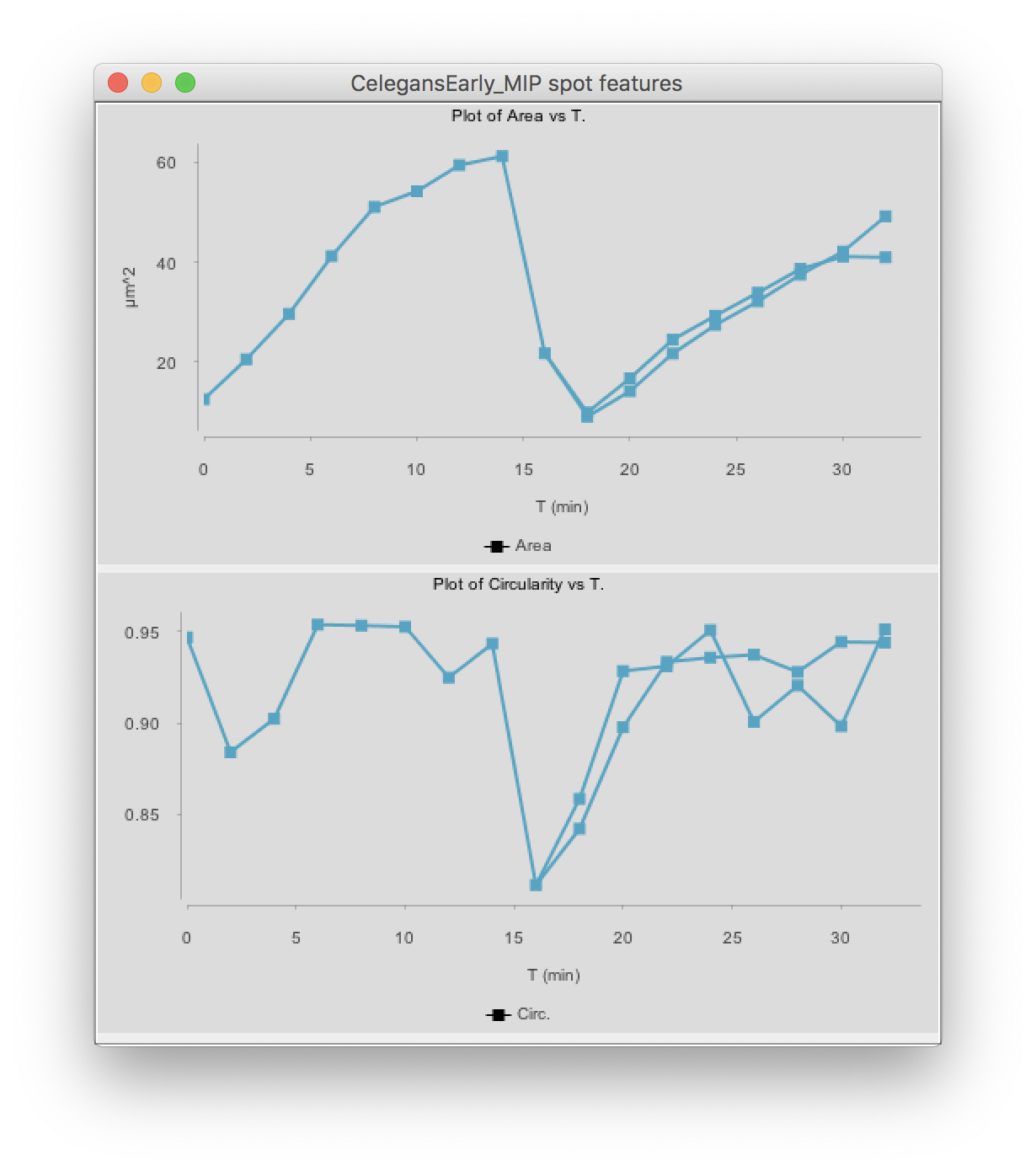
(您可能需要通过单击其他位置来取消选择单元格,然后在图表中单击返回,以便它显示与上面相同的颜色。) 上图显示了随时间变化的面积。我们看到它稳步增加,直到细胞在 t=15 分钟分裂。面积急剧减小,现在图中绘制了两个单元格。它们的面积以几乎相同的速度恢复增长。
圆度绘制在第二张图上。由于原子核的形状大致为球形,因此它几乎始终保持较高水平(接近 1)。当细胞分裂时,细胞核呈拉长形状,从而导致圆形度降低。
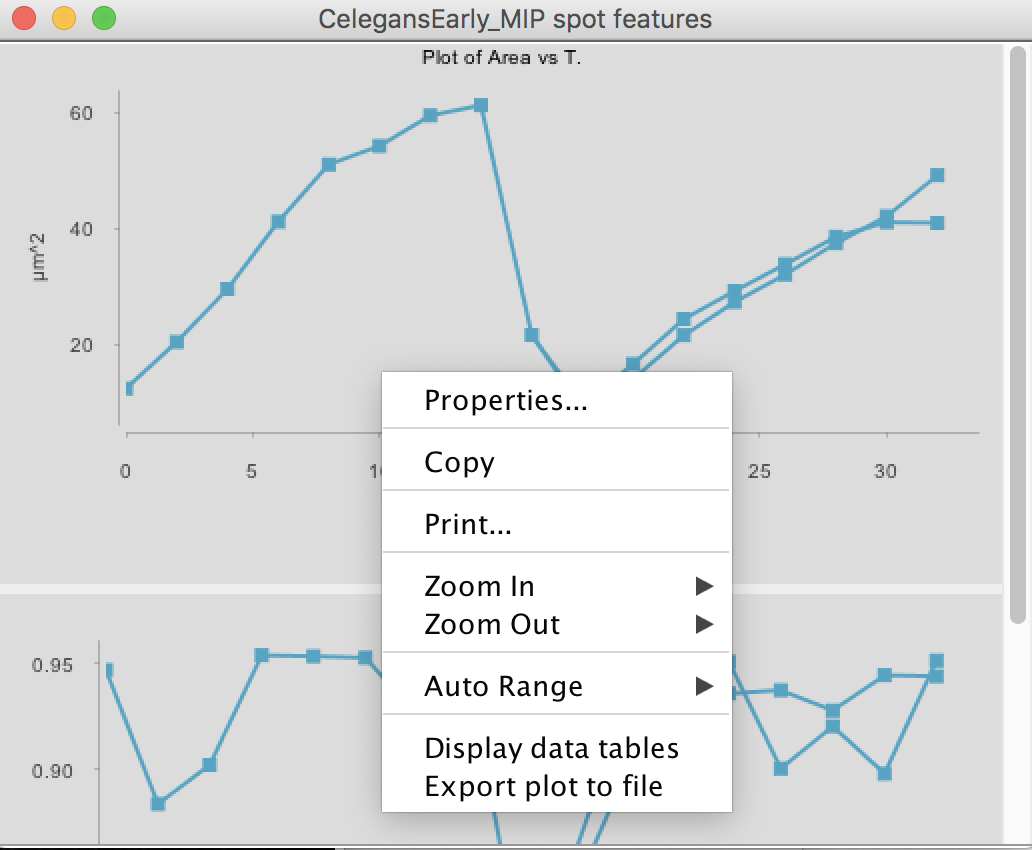
附带说明一下,如果右键单击 2 个图中的任何一个,您将看到此弹出菜单,可让您将图形导出为 pdf、png 或 svg 图像,或在可保存到 CSV 文件的表格中显示其数据。
编辑蒙版
如果我们对顶部单元格重复上述过程,我们将得到以下图表:
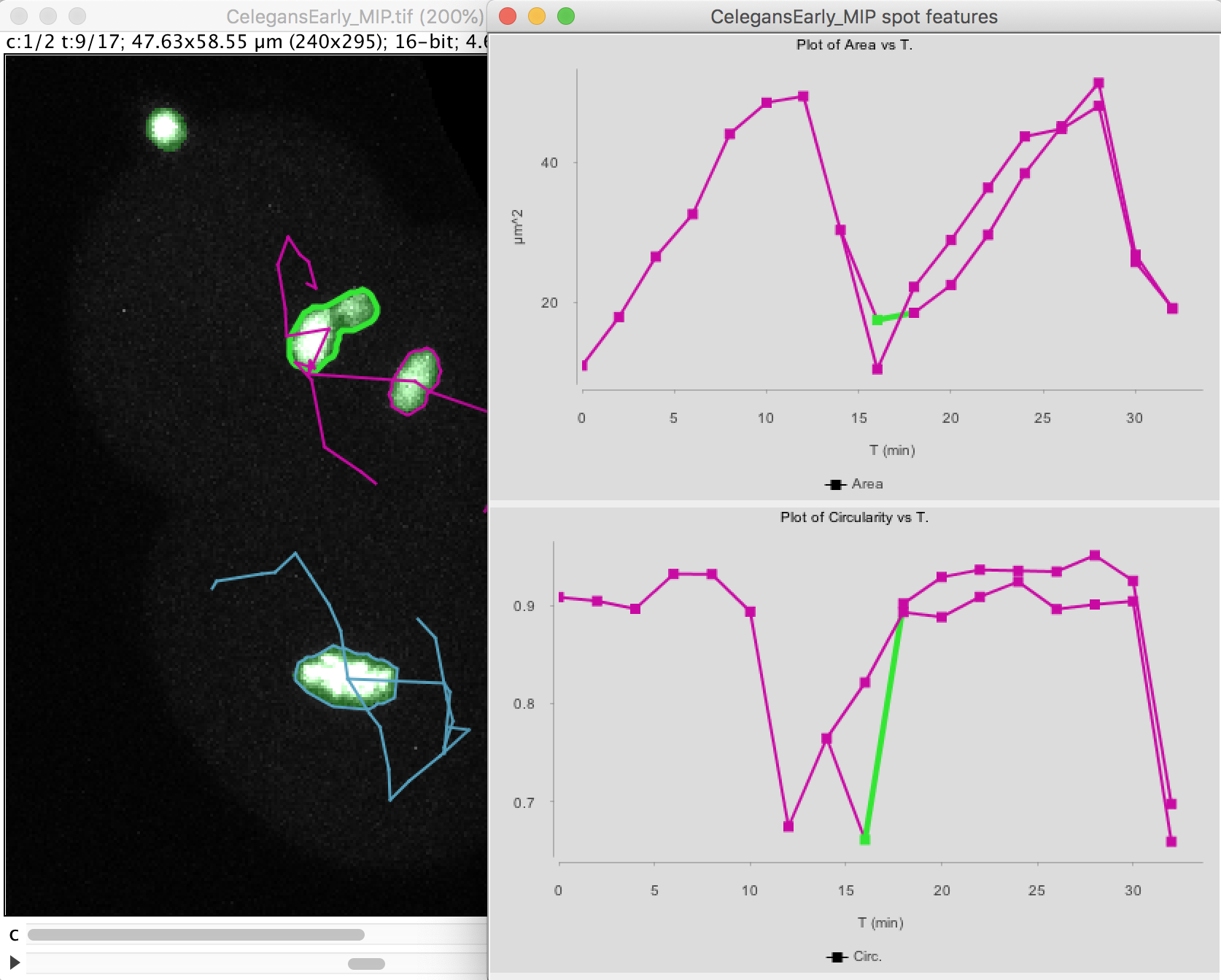
请注意,在 t=16 分钟时,其中一个子核的圆度急剧下降。通过检查图像,我们可以看到这是由于该点的物体轮廓不正确造成的。活动的极体离原子核太近,掩模将它们合并在一起。所以我们最终得到了一个人为拉长的物体,这导致了低圆度。
目前无法编辑点轮廓。在这里我们建议一个 hack。我们将通过使用斐济工具切割对象来直接编辑二值蒙版。
返回 TrackMate 向导的第一个面板,在图像显示中选择第 9 个时间点,然后激活第二个通道:
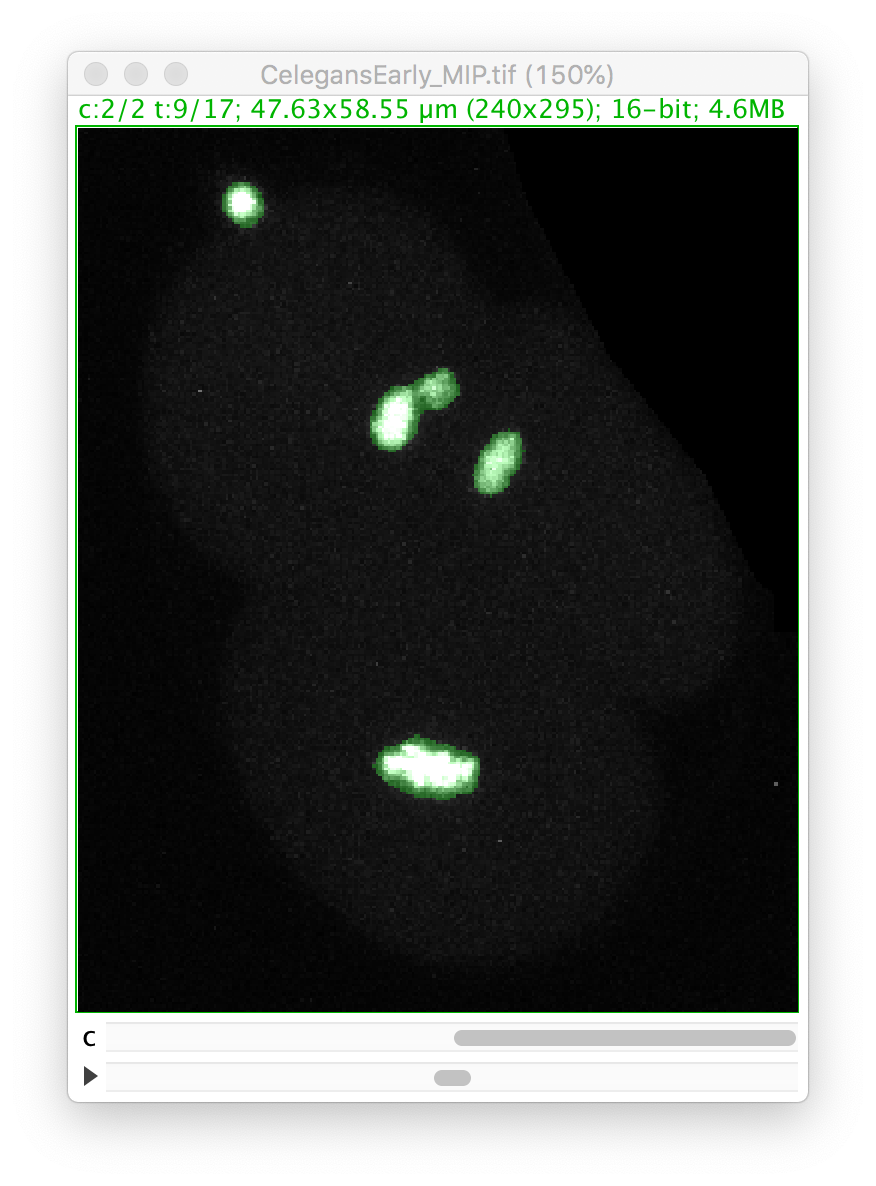
让我们用有缺陷的掩模放大细胞核。
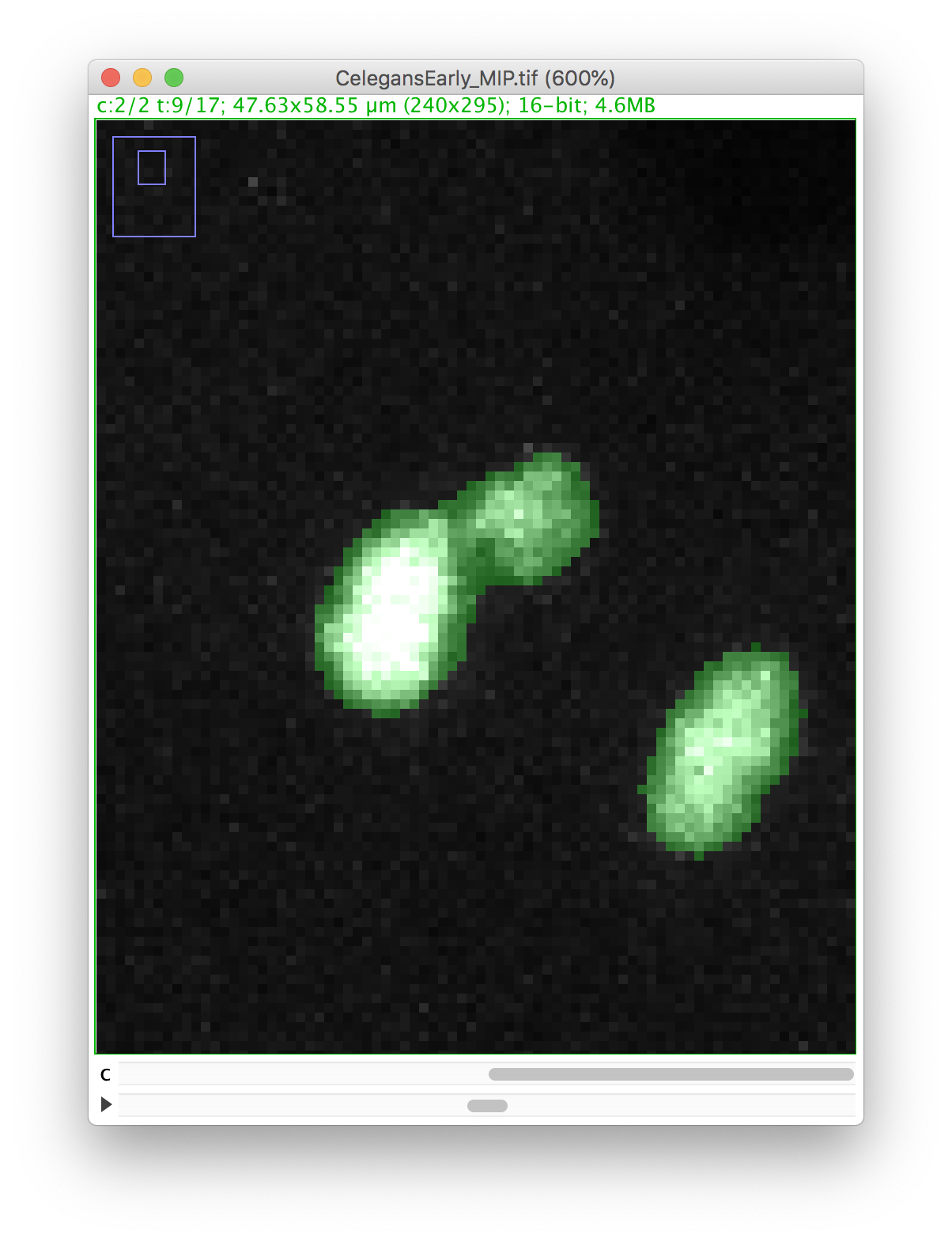
We will make a cut in the mask to separate the nucleus from the polar body.我们可以使用图像 ROI 来做到这一点。在 ImageJ 工具栏中,选择线 ROI 工具。 Double click on the color selection tool, and select the black color as the foreground color.现在在原子核和极体之间画一条线。
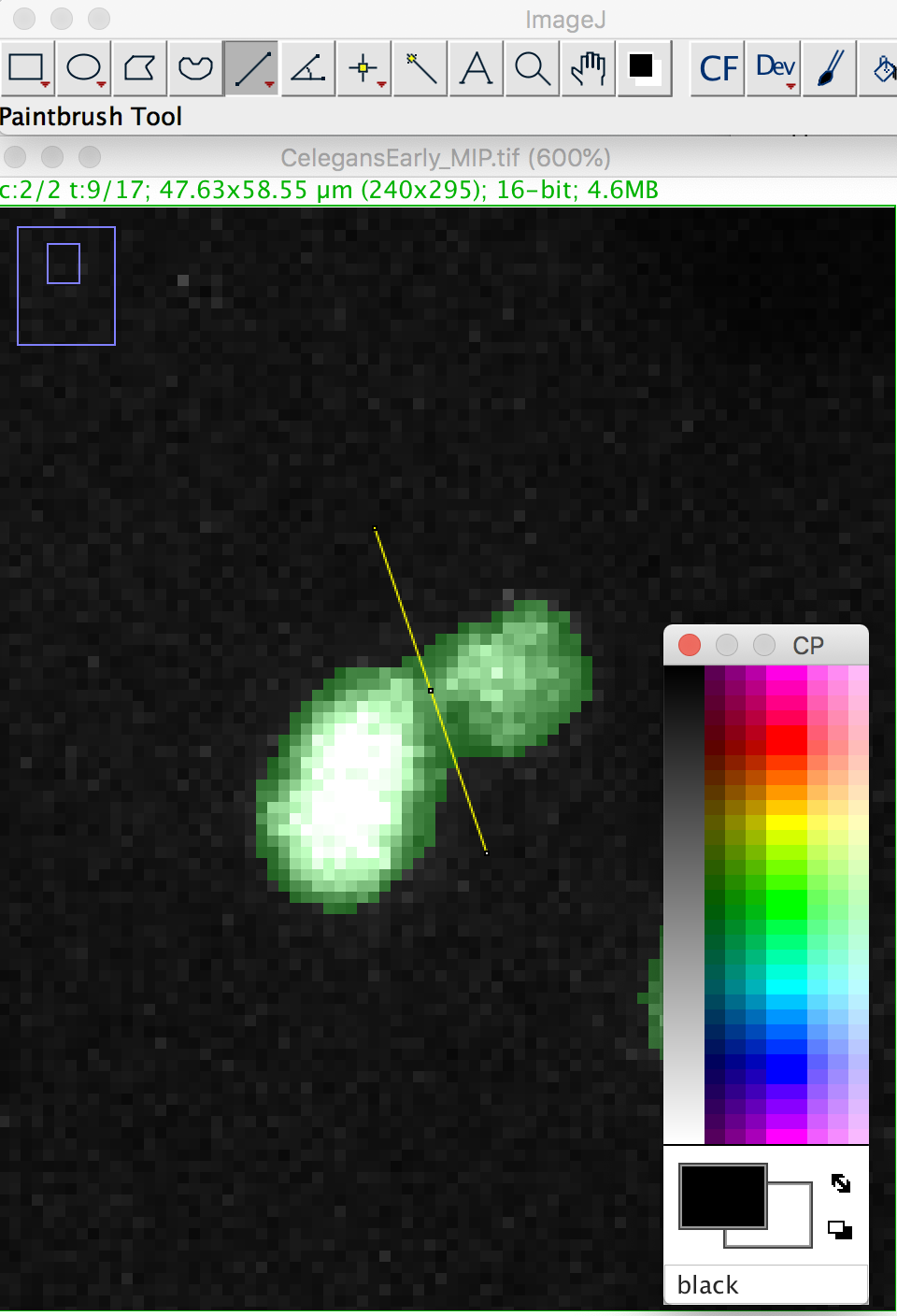
按D键进行绘制。由于我们选择了黑色,沿着 ROI 线的像素将被像素值 0 替换,将掩模切割成 2 个部分:
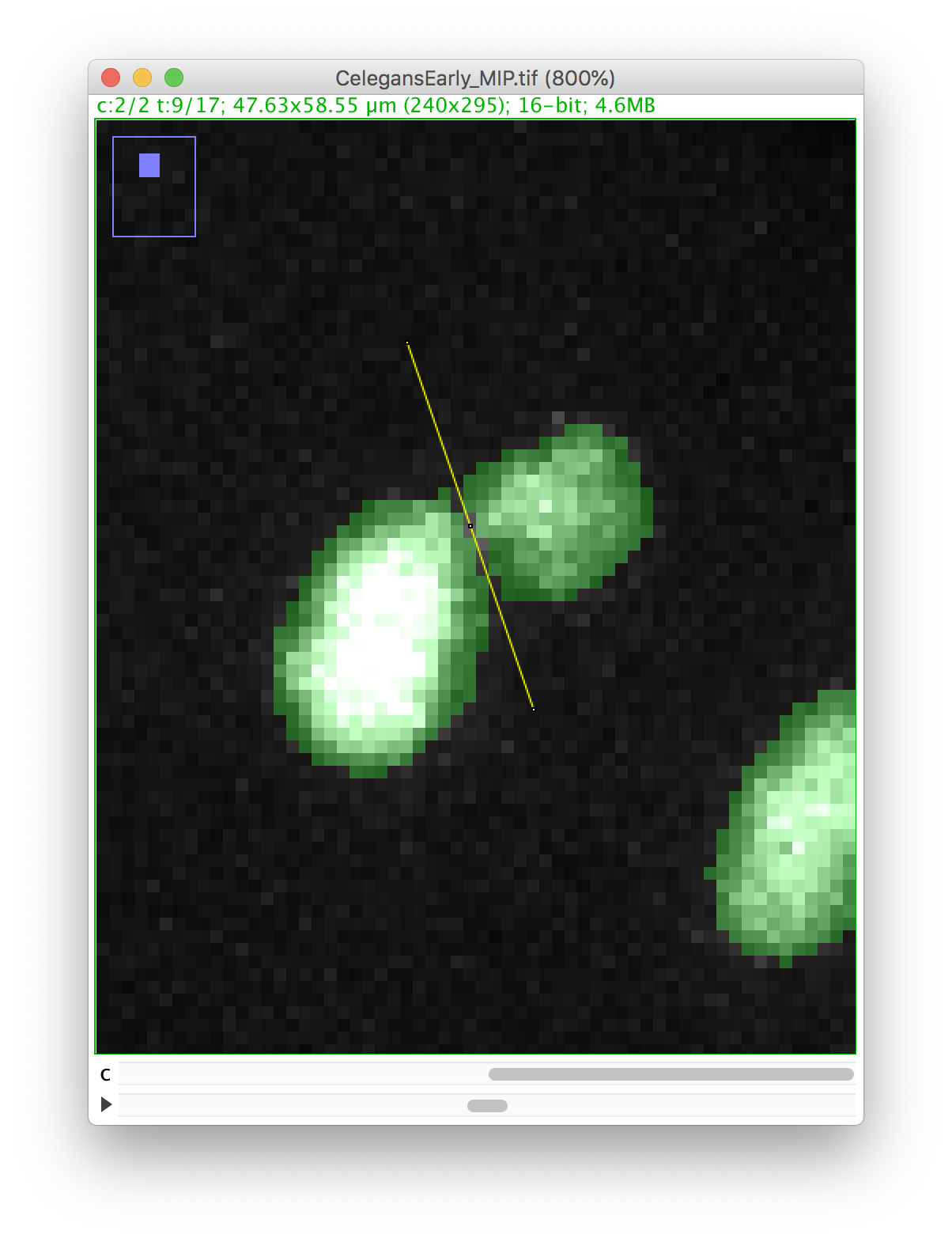
现在您可以像以前一样继续进行跟踪。极体和原子核将被分割为两个点:
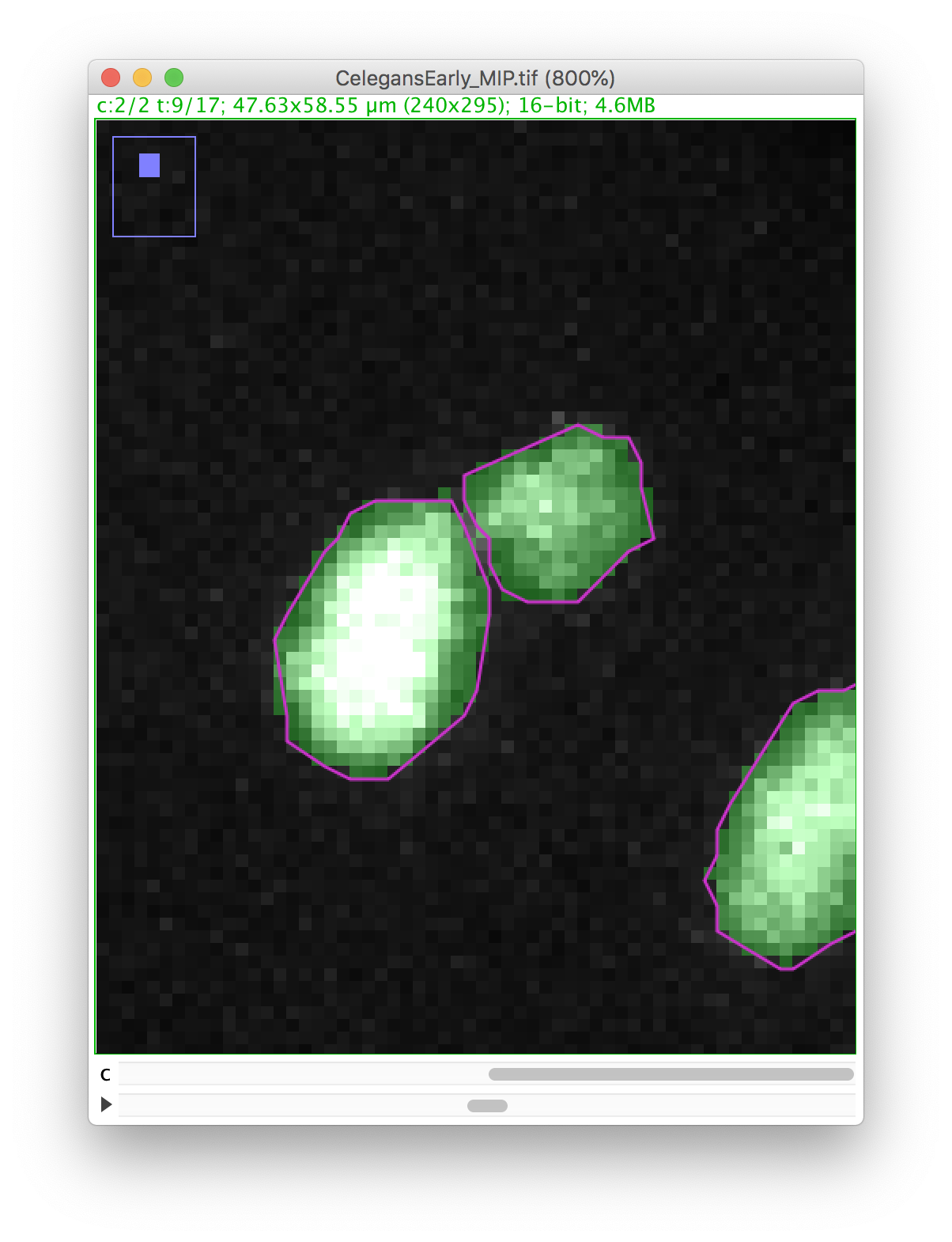
目前,这是在 TrackMate 中编辑点轮廓的唯一方法。这意味着在运行 TrackMate 之前获得良好的分段结果非常重要。
Jean-Yves Tinevez July 2021
教程:癌细胞迁移
从 Zenodo 获取教程数据集:

- 打开斐济。
- 打开您的图像。
- 打开 TrackMate Plugins › Tracking › TrackMate。将启动开始面板,显示有关图像尺寸的信息。单击
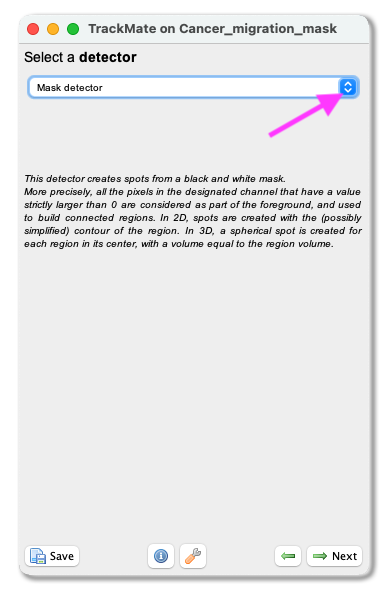
Next。 - “选择检测器”面板打开。从下拉菜单中选择
Mask detector。单击Next。
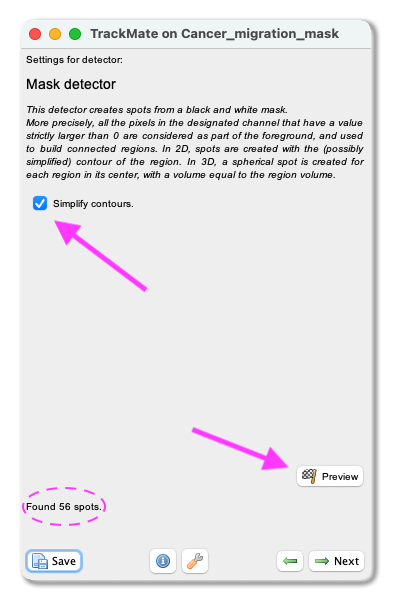
- 将打开一个包含面罩检测器描述的面板。在这里您可以选择简化轮廓以平滑分割对象的边缘。单击
Preview查看分段预览。左侧还会显示该视野中检测到的物体的数量。单击Next。目前正在检测这些物体。 - 当进度条到达时,点击
Next。 - 打开一个面板,用于根据检测到的质量点进行过滤(有关此过滤的更多信息,请参见here)。在我们的测试图像中,这部分可以忽略。单击
Next。 - 将打开一个面板,用于根据点的属性(即大小、形状、位置或信号强度)过滤点。对于我们的测试图像,我们不需要过滤任何显示器。单击
Next。
- 跟踪面板打开。在此选择面板中,您可以跟踪对象的方法。在本练习中,我们使用
LAP tracker。请从下拉菜单中选择它,然后单击Next。 -
将打开一个用于选择圈速跟踪器设置的面板。首先,使用
Frame to Frame linking参数,您可以给出帧之间链接两个物体的最大距离。在我们的测试图像中,我们使用20微米。勾选Allow gap closing框并值:Max distance:20微米和Max frame gap:5。接下来,您让TrackMate知道是否允许分割轨道。例如,由于细胞分裂,可能会发生轨道分裂。勾选框Allow track segment splitting并插入值Max distance:20微米。您在下方看到允许轨道段合并的设置。该框应保持未选中状态,因为我们不希望原子核在这里合并。单击Next。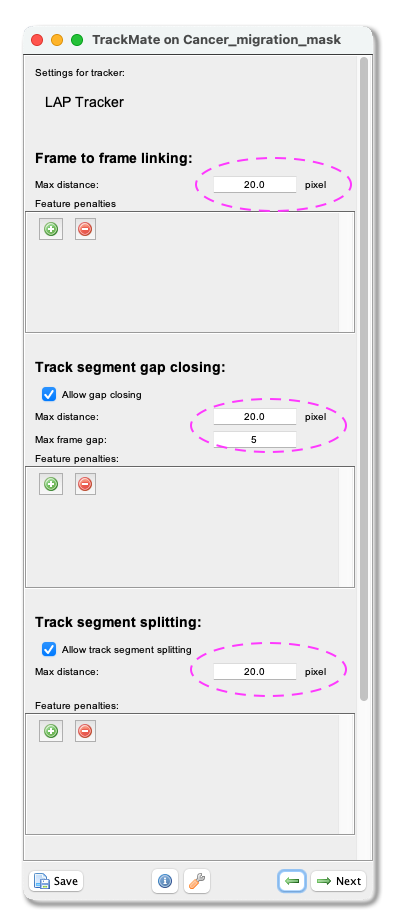
-
轨道过滤器面板打开。在此面板中,您可以根据轨道的属性(即长度、速度或位置)删除轨道。对于我们的测试图像,我们不需要过滤任何轨道。单击
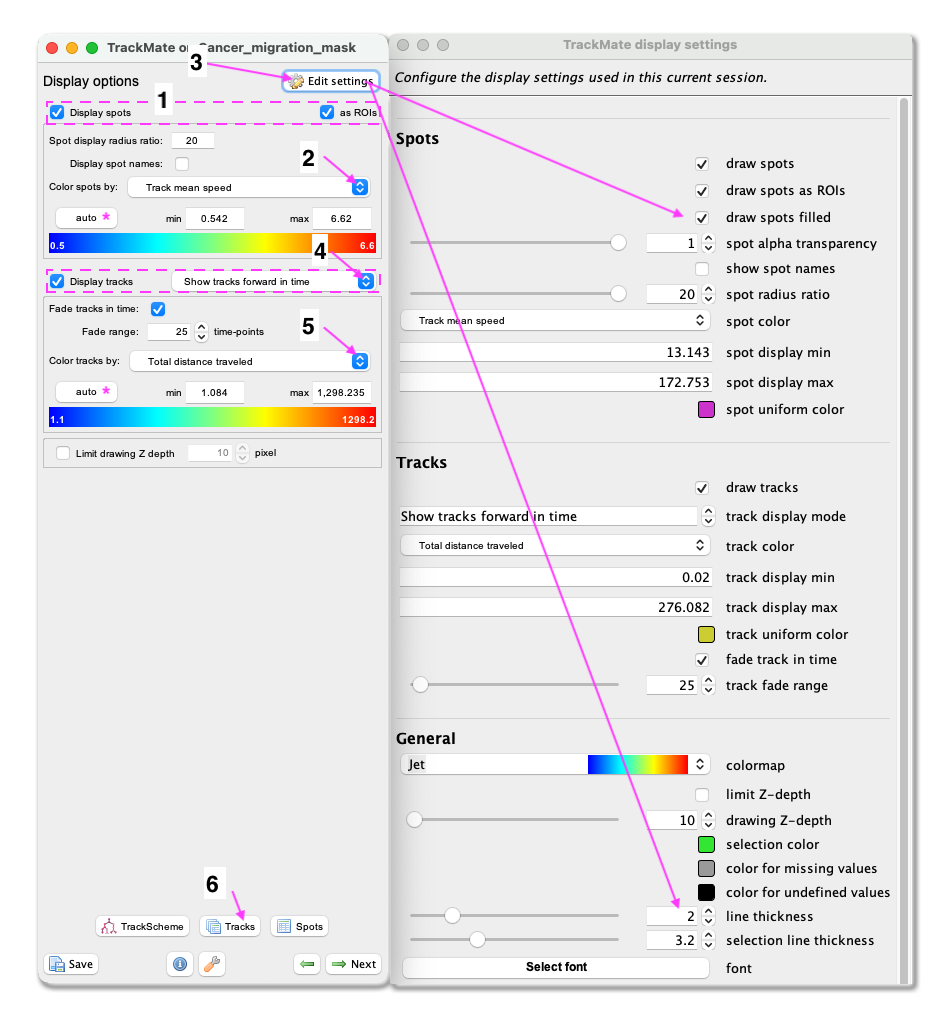
Next。 - 将打开一个标记轨迹可视化选项的窗口。在这里可以根据轨道或对象的属性编辑它们的颜色。我们将根据跟踪对象的平均速度来标记跟踪对象,并根据运动的总距离来标记轨迹。
-首先,确保
Display spots和as ROIs框已勾选。- 单击下拉菜单,从颜色点中选择
Track mean speed,然后点击auto。 - 要使用指示颜色填充对象,请单击
Edit settings。这将打开一个带有显示设置的新面板。在这里,勾选draw spots filled框。 - 在同一面板中,将
line thickness设置为2。 - 关闭显示设置窗口。
- 确保
Display tracks框已勾选。 - 从下拉菜单中选择
Show tracks forward in time。这将显示物体运动的未来轨迹。 - 从颜色轨道下拉菜单中,选择
Total distance travelled。然后单击auto。
- 单击下拉菜单,从颜色点中选择
- 此时面板中,您还可以将结果导出为.csv文件。请单击面板底部的轨迹来执行此操作。将打开一个包含大量的数据窗口。确保导出Spots(有关该地点的信息)和Tracks(有关轨迹的信息)文件。关闭结果窗口并单击下一步。
- 在此面板中,您可以访问许多绘图功能 - 单击再次
Next。 - 您可以在这里执行不同的操作。对于本练习,我们将导出实验的跟踪图像。然后从下拉菜单中选择
Capture overlay。单击§§3§§§后,将打开一个弹出窗口。您在此处可以要保存的时间间隔,然后单击OK。TrackMate为您生成的实验视频。请记住保存来自§§0§§§的图像。
您可以在生成的影片中看到,一些触摸单元被错误地识别为一个对象。这是触摸图像的问题。您可以通过像我们在上面第一个教程中所做的那样编辑蒙版来解决此问题,或者返回返回原始图像并使用我们在其他介绍位置的StarDist detector。

乔安娜·W·皮尔文·奈宁 - 2021 年 7 月
