


通过添加新点来填充轨道中的间隙_操作是第§§0§§§操作,通过添加新点来填充轨道中的间隙。 轨道中的间隙对应于可以由跟踪器桥接的漏检。 例如,轨道将包含帧 _t 处的一个点以及在 t+2 处和链接的一个点,但缺少 t+1 处的检测。 此操作通过在轨道中的帧_t+1_处插入一个点来修改轨道。 有多种方法可用,并且可以配置为简单地插值点位置或在源图像中搜索它们。
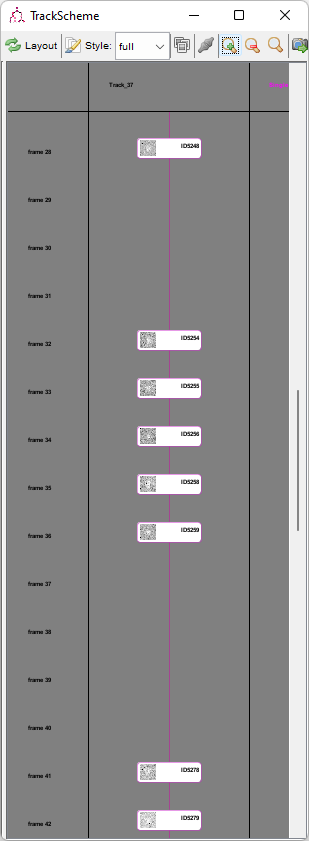
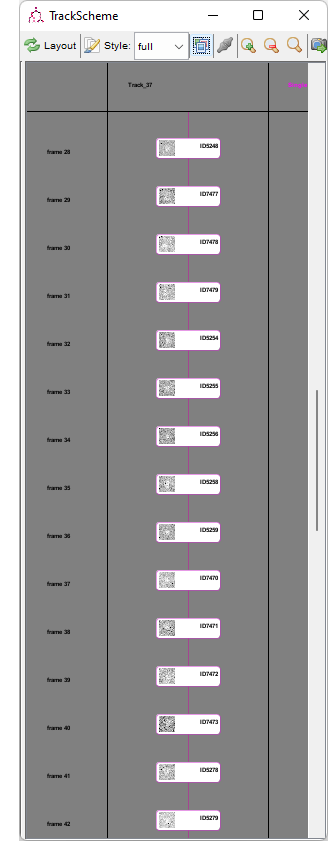
##合适。
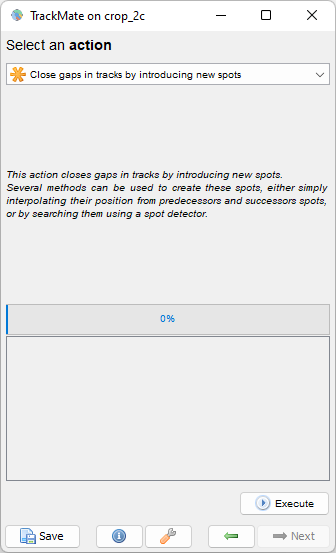
跟踪完成后,通过单击Next按钮移至TrackMate主窗口的最后一个面板,称为操作。
关闭轨道间隙操作可以在列表附近找到。
选择后,单击Execute按钮。
应该会出现一条新闻。
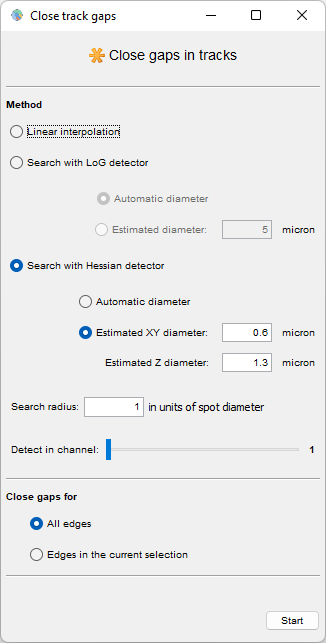
如果可能,默认参数取自您上次使用的跟踪设置。
线性插值。
选择此方法后,将通过从其前后的点插值其位置和半径来创建新点。 不使用图像数据。
使用LoG进行搜索。
在这里,TrackMate 将尝试使用 LoG 检测器来检测点。
将在光斑插值位置周围的区域内搜索给出直径的明亮圆形结构。
区域的大小可以使用Search radius设置来指定。
请注意,它是光斑直径的指定单位。
如果光斑直径为1 μm,并且Search radius设置为2,则将在尺寸为4 μm的立方体(对于3D图像)中距离插值中心2 μm的范围内搜索新光斑。
如果选择Automatic diameter,则要查找的半径点将通过相邻点的插值得出。
否则,您可以指定物理单位的直径。
插入的地点将是该地区发现的质量最高的地点。
###使用Hessian检测器进行搜索。
该方法的工作原理与前一种方法相同,但使用Hessian检测器来搜索点。 您可以分别指定XY和Z的半径。
###在通道中检测。
对于基于点检测器的两种方法,您需要指定在哪个通道中执行检测。 仅当输入具有图像超过1个通道时,此设置才可见。
###缩小差距。
您可以指定对所有可见边界或仅对当前选择中的边界执行间隙关闭。 请注意,考虑选择中的边缘。 选择中的点并不重要。
注释。
使用基于检测器的方法,无论光点位置附近是否存在实际的亮度显示,间隙都将始终被填充。 如果搜索区域中没有任何可检测到的内容,则某些添加可能是有意的。
无法撤消。 请在运行此操作之前保存您的报表。
作者: ——罗伯特·哈斯 ——让-伊夫·蒂内维斯
2016年6月-2022年7月
