

ImageJ/Fiji 的时间插件
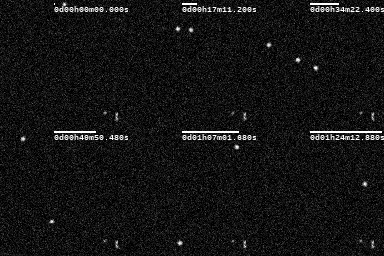
该插件适用于具有时间维度(2D+T、3D+T 等)的堆栈。 时间序列中的帧将用时间和进度条(可选)进行装饰。
以下是Tracks for TrackMate 示例演示:
该插件的菜单边界位于比例尺边界旁边:Analyze > Tools > Time Bar...。打开的配置窗口允许用户选择几个选项:
- ✓ 可以删除进度条
- ✓ 时间单位可以用符号代替(即:
3-23:15:42.695替代3d23h15m42.695s) - ✓ 时间格式可以(
D-HH:MM:ss.SSS或D-HH:MM或HH:MM:ss或修改ss.SSS等等!) - ✗ 根据选择时间间隔和总持续时间自动最适合的时间格式
- ✓ 时间可以偏移,便于第一帧显示非零时间码(正或负)
就像比例尺一样:
- ✓ 细节条粗细可以改变
- ✓ 字体可以设置粗体或衬线,字体大小可以更改
- ✓ 位置可以(所有四个角,或在选择处修改)
- ✓ 字体和背景颜色可以更改
帧间隔信息是从图像的元数据中提取的(Image > Properties... > Frame interval)。该字段中的单位可以是h/hr/hrs/hour/hours(小时)、m/min/minute/minutes(分钟)、s/sec/second/seconds(秒)、ms/milisecond/miliseconds(几个)之一。
如何安装
您可以通过在 ImageJ/Fiji 中配置 Update Site 或手动安装来添加插件添加到您的 ImageJ/Fiji 安装中。
5次点击程序:最简单的方法是使用更新站点。
- 如第 official ImageJ documentation 中所述,您可以在 ImageJ 的菜单中导航至
Help > Update...。 - 然后点击
Manage update sites按钮。 - 在打开的列表中,找到名为 Timebar 的条目并显示空白。
- 斐济现在将显示安装插件所需执行的更改。如果列表很长,我建议阅读 ImageJ wiki 上的 this page。否则,只需单击
Apply changes,重新启动 ImageJ,即可完成。
手动安装:尽管该过程描述的步骤很少,但它需要您更多的自主权。使用这种方法,您可以安装任何版本的插件,但 ImageJ 不会自动更新它。
- 前往 GitHub 上的第 Releases page。
- 下载最新版本(或其他版本)的
.jar文件。 - 将文件复制到您的 ImageJ/Fiji 插件目录中。该目录位于您的 ImageJ/Fiji 安装中,但我无法告诉它在哪里,因为它依赖于系统。
- 重新启动ImageJ,就完成了。
