

#山荫
产生位置的浮雕阴影,假设像素值是给定位置(x,y)处的表面高度。
说明
该插件8位、16位或浮点(= 32位)输入图像;考虑8位和16位输入图像的像素值(高度)安排。无论输入图像的类型如何,该插件都会生成新的8位灰度输出图像。但是,预览显示为输入图像的需要先。
其背后的数学原理:当“不稳定”和“楼梯区域的半亮度”关闭时,输出图像的亮度与垂直于表面的方向和光源(太阳)方向之间的角度的余量成弦正比,即表面显示为Lambertian reflectance。如果该角度为90度或更大,即如果坡度远离太阳,则输出为黑色。但是,人们认为“山脉”不会投下黑暗。
对话框参数
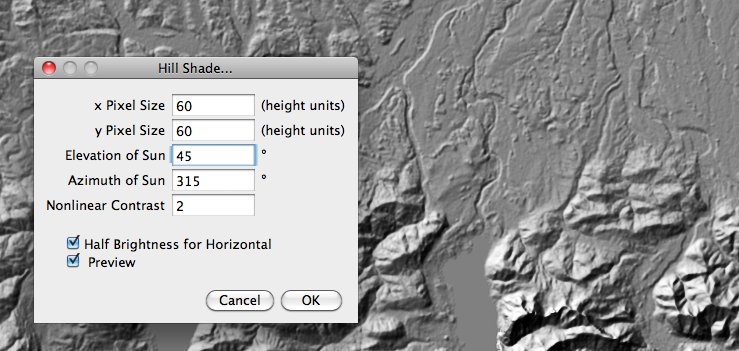
- x 像素大小 - x 方向上一个像素的大小,与高度(像素值)单位相同。
- y 像素大小 - y 方向上一个像素的大小,与高度(像素值)单位相同。
- 太阳高度 - 光源的高度(以度为单位),通常在 30 到 60 之间
- 太阳方位角 - 光源的方向(以度为单位),0为北,90为东等。
- 非线性恢复 - 当 > 0 时,坡度的恢复会增强。典型值为 1-5。
- 水平半亮度 - 选择后,此时输出应用伽马校正,这样无论太阳的高度如何,水平面都将显示为一半(像素值 = 128)。未选择时,水平面的像素值约为 256*sin(Sun_Elevation)。在这种情况下,水平面仅在太阳高度角为 30° 时才获得一半亮度,如果太阳高度角上部,则输出会变亮,如果太阳高度角较低,输出会变暗。
提示
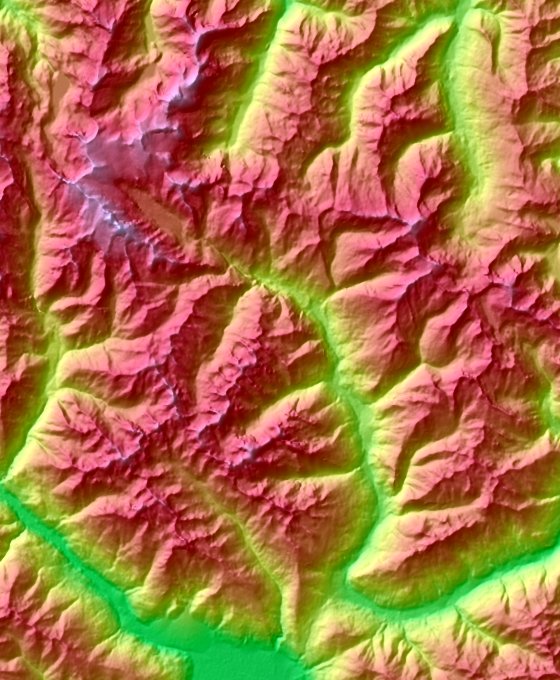
Topographic map created by superposition
- 如果基质非常平缓,您可以尝试设置较小的像素大小值以增强恢复。
-创建类似要动态图的输出,请使用合适的查找表显示输入(高程数据)并增加山体光照输出:
- Run Hill Shade.
- Apply a suitable lookup table to the input image.
- Convert the input image to RGB.
- Use Image › Adjust › Color Balance with ‘Operation=Average’ to combine the input image and the shaded image.
- Typically, you will then want to enhance the colors a bit, using Process › Image Calculator.
- The image at the right (full size on GitHub) shows an example, based on Space Shuttle Radar Topography Mission data of the area around Austria’s highest mountain, the Großglockner.
- 使用Interactive 3D surface plot插件时,这样的大幅贴图也可以“纹理”加载。
下载
安装
- 将原始
Hill_Shade.java文件复制到ImageJ插件文件夹或其子文件夹中。确保将下载的文件命名为“Hill_Shade.java”;大写/小写很重要。 - 使用“编译并运行”进行编译,然后按“确定”。请注意,斐济的“编译并运行”目前已损坏;解决方法是使用“文件”>“新建”>“脚本”,打开
Hill_Shade.java文件并按“运行”。 -或者,直接将 .class 文件Hill_Shade.class保存到 ImageJ/plugins 目录或直接子目录中。再次强调,请确保文件命名正确,大小写得很重要。 - 使用“帮助”>“更新菜单”或重新启动ImageJ在“插件”菜单中出现(如果您使用了斐济脚本编辑器,则不需要)。
版本历史
- 2014年11月22日 Michael Schmid:几天前在 ImageJ 邮件列表上发布的插件的增强版本
相关链接
- 在此网站上获取给定地点的tiff格式的高原地图:https://srtm.csi.cgiar.org/srtmdata/

