

高通滤波器
提供高通命令的插件过滤器。它从输入图像中降低高斯模糊输入图像。
对话框选项
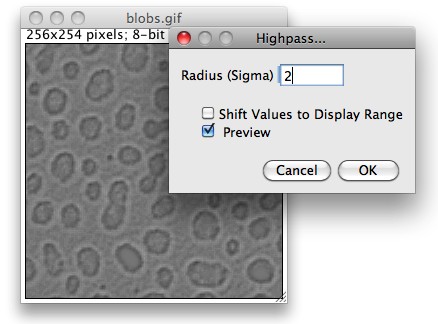
- 半径(Sigma) 是要衰减的高斯的标准偏差(模糊长度)。
- 如果“半径(Sigma)”不是以像素为单位而是以物理单位(例如微米)为单位,则应选择缩放单位(仅空间调整图像)。
- 将值移至显示范围添加偏移量,以便输出适合当前显示的数据范围。仅处理像素值不平衡的32位(浮点)图像选区时,应选择此选项。此选项对于大多数16位图像也很有用。
- 预览可通过预览表单使用。 如果未选中“将值移至显示范围”,则偏移量(即由图像的顶层部分的输出)创建创建的对于32位浮点图像将为0,对于16位图像为32768,对于8位(灰度或RGB图像)为128。
像素值布局(仅限8位和16位图像)
如果处理完整图像,对于灰度8位和16图像位,灰度(像素值)安排将在该级别设置偏置值。因此,可以在高通滤波器后使用例如“处理>数学>平方”来突出显示其周围的所有像素。
请注意,删除删除仅恢复图像内容,而不恢复调整。
下载
安装
- 将原始
High_pass.java文件复制到ImageJ插件文件夹或其子文件夹中。确保将下载的文件命名为“High_pass.java”;大写/小写很重要。 - 使用“编译并运行”进行编译,然后按“确定”。请注意,斐济的“编译并运行”目前已损坏;解决方法是使用“文件”>“新建”>“脚本”,打开
High_pass.java文件并按“运行”。 -或者,直接将 .class 文件High_pass.class保存到 ImageJ/plugins 目录或直接子目录中。再次强调,请确保文件命名正确,大小写得很重要。 - 使用“帮助”>“更新菜单”或重新启动ImageJ在“插件”菜单中出现(如果您使用了斐济脚本编辑器,则不需要)。
版本历史
版本 2020 年 1 月 3 日,Michael Schmid:非阻塞对话框
