


This plugin is unrelated to the 3D Draw ROI command from 3D ImageJ Suite, and is not directly associated with 3D ImageJ suite. Despite the similar names 3D Draw ROI and Draw 3D ROI sevre different purposes. 3D Draw ROI takes a mask and creates a 3D outline of the mask shapes, creating the look of a more traditional 2D ROI selection. Draw 3D ROI is used to create a 3D mask from several 2D drawn ROIs.
邻近 3D ROI
该插件允许用户通过从多个图像角度触发 2D ROI 来创建 3D 二元触发器。 3D 二元触发器是根据用户提供的 ROI 的交集生成的。
安装插件:
可以在 ImageJ updates sites 列表中找到。需要斐济。无法用于独立的 ImageJ1.x 或 ImageJ2,因为它使用了相互的元素。
如何使用异构3D ROI:
在斐济打开任何 z 堆栈图像(包括 4D 和 5D 图像)时,运行插件 > 异构 3D ROI 下找到的插件,或使用搜索栏搜索异构 3D ROI。该插件 z 堆栈图像,如果您需要与它 2D 延迟一起使用,您需要在“图像图像”>“属性”下将时间轴更改为 z 轴。启动绘制 3D ROI之后,交互式插件窗口将与工作图像窗口一起打开。更改显示透视或投影方法将更改工作图像中的显示。使用插件时可以使用任何投影方法,并且对视角或投影方法的更改将如果不会清除当前的 ROI。您不小心关闭了工作图像,更改透视或投影方法将其恢复。
###设置投资回报率
要创建3D蒙版,您只需使用“设置透视图的ROI”按钮为一个或多个透视图设置ROI,但建议至少设置两个。 **任何ImageJ选择工具都可用于生成ROI,但线宽为1的直线工具和多点工具此时。设置透视ROI后,焦点图像中可以清除ROI选择,但通过单击“获取透视的ROI”按钮重新检索。“重置透视的ROI”按钮可用于将ROI重置为默认ROI,即该视角的完整图像(相对于“全选”)。如果预览看起来不正确(如下所述),这允许用户修改现有视角的 ROI。通常,最好通过使用易于使用的 ROI 工具(如烘焙工具)并在调整 ROI 之前单击“获取然后重置”按钮来完成。
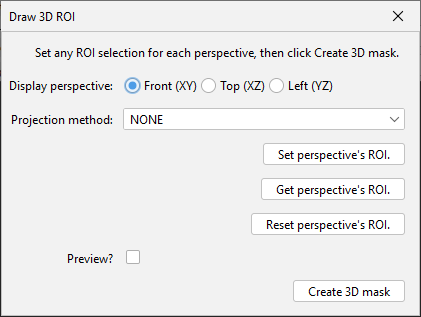
预览你的蒙版
预览广场可用于打开和关闭 3D蒙版的预览。打开后,这会向工作图像添加一个额外的通道,允许用户准确评估相对于其数据生成输出蒙版的位置。可以使用“图像”>“调整”>“亮度/颜色…”或“图像”>“”>“通道工具…”来调整图像工作(包括预览通道),以根据您的视角更改。此时,对显示视角、投影方法或预览预览的任何更改都会重置对图像显示的任何更改,尽管我希望将来能够更改此点。
将使用选定的投影显示方法以与任何其他数据相同的方式投影预览通道数据。这样做的缺点是预览不一定对透视投影方法都可见,特别是中值和偶然倾斜无法在预览通道中任何内容,具体取决于当前设置的透视ROI。优点是预览可以更好地指示整体3D形状,具体取决于预览通道强度和投影方法。
对于图像大,生成预览通道可能需要很长时间。对于这些图像,建议严格使用预览选项,例如在设置所有三个透视 ROI 之后,或者在运行“异构 3D ROI”之前对图像进行下采样(使用“图像”>“调整”>“大小”或“图像”>“变换”>“Bin”),然后在导出后将导出的 3D蒙版缩放回完整尺寸。仅当最初选择预览通道时,或者在打开预览时使用“设置”或“重置”改变透视图的ROI时,才会生成预览通道的数据。
导出蒙版
设置透视 ROI 并可以使用预览功能验证蒙版后,您只需单击“创建 3D 蒙版”按钮即可生成新的分段二进制蒙版图像。即使对于 5D 输入图像,该输出蒙版也将具有精确的 3 维。创建输出蒙版不会关闭相关的 3D ROI,因此如果您修改任何对蒙版不一致的内容,可以视角的 ROI 并重新导出。
生成此蒙版后,相当于 3D ROI 没有附加功能。创建完成后,您可以使用您最喜欢的 3D 处理和分析工具(例如 MorphoLibJ 或 3D ImageJ Suite)来使用该蒙版。
其他提示
使用其他插件和命令
单击“设置”和“获取”按钮时,稀疏的3D ROI将使用当前活动窗口,而不是特定的工作图像。这意味着您可以使用斐济可用的任何工具来生成要传递到稀疏的3D ROI中的2D ROI。您甚至可以从投影创建2D蒙版(例如,使用“图像”>“调整”>“阈值”),然后转到“编辑”>“选择”>“创建选区”,因为将蒙版转换为选区并将“设置”设置为ROI。执行此操作时最重要的是,根据您正在使用的图像正确设置“透视”选项,并且处理后的图像未以任何方式进行转换,“相当于其3D ROI”不会检查这一点。
修改徒手选择
如果您已经徒手选择而对此创建不满意,可以使用“编辑”>“选择”>“造型条曲线”将其更改为舞蹈选择,然后可以对其进行修改和“设置”。
使用 ROI 管理器
ROI管理器可用于在导出的蒙版中创建多个对象。您可以像往常向管理器一样添加疑难多的选择,然后选择列表中的所有这些选择,然后单击更多»或(组合)来完成此操作。这其中所有这些中一个创建选择,然后单击“设置”。如果您将ROI管理器用于多个视角,可能是一个挑战,您需要跟踪列表中每个ROI对应的视角。另外,“获取”按钮不会那么有用,因为它不会将这些ROI 返回 ROI 管理器,而这些 ROI 元素并不容易操作,尽管“编辑”>“选择”菜单中的某些功能确实有效。
