ColonyArea ImageJ 插件

卡米洛·古兹曼1,2、曼尼什·巴加1,2、阿曼普里特·考尔1、尤卡·韦斯特马克1和丹尼尔·阿班克瓦1
1Turku Bioscience, University of Turku, Åbo Akademi University
2Equal contribution



摘要:
克隆形成测定测量单个哺乳动物细胞在集落中的存活和生长。这些集落或病灶形成测定广泛用于放射生物学和癌症生物学,分别用于研究癌细胞对辐射的抵抗力或基因的转化潜力。
我们开发了 ColonyArea,这是一个 ImageJ 插件,经过优化,可以对 6 至 24 孔培养皿中进行的集落形成测定进行标准分析。该插件单独处理每个孔,并且确定的不是菌落数量,而是细胞覆盖的孔的面积,同时还考虑了强度。
安装
ColonyArea 可以通过斐济更新站点或手动安装。
斐济更新站点(推荐)
在斐济菜单中,转至_帮助 -> 更新… -> 管理更新站点_ 并选择_ColonyArea_ 站点。单击_关闭_,然后单击_应用更改_。重启斐济。在斐济菜单的_插件_下拉列表中,_ColonyArea_现在应该可用。
手动安装
从存储库下载latest release。将以下文件复制到您的斐济插件目录:
- Colony_area.class
- Colony_measurer.ijm
- Colony_thresolder.ijm
- Manual_colony_thresholder.ijm
重启斐济。在斐济菜单的_插件_下拉列表中,_ColonyArea_现在应该可用。
用法
详细的使用说明和示例here。
手册中使用的示例图像文件可以下载here。
步骤 I. 图像矫正和 ROI 选择:
- 关闭在 ImageJ 中打开的所有图像,然后打开要处理的集落形成测定的“.tiff”图像。
- 转到_图像 -> 变换 -> 旋转_
- 将角度设置为 0,将网格线设置为 20-100 之间的任意值,具体取决于图像大小 和你的判断力。勾选“预览”(见图1)。
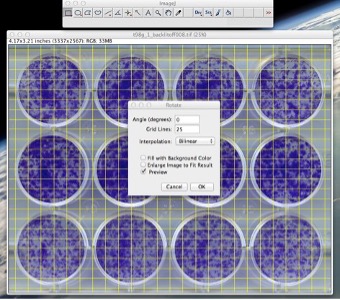
图 1: 使用旋转命令拉直图像。
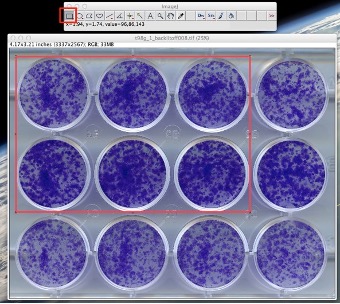
图 2: 使用矩形选择工具选择要分析的孔。
- 根据目视检查,选择一个使图像接近水平的角度。 (可接受的误差最大约为 1-1.5 度)然后单击“确定”。 拉直图像后,使用 ImageJ 工具栏中的“矩形选择”工具选择包含要处理的孔的感兴趣区域 (ROI)(见图 2)。选择的方式应使矩形的边接触孔的外壁。如果需要,此选项允许用户仅分析板的一部分。
第二步。使用 Colony_area 进行阈值化和菌落定量:
- 完成“图像矫正和 ROI 选择”步骤后,转到插件菜单并选择“ColonyArea”(转到 _Plugins -> ColonyArea -> Colony area)。
- 该插件将要求您为所有已处理图像和结果文件的名称选择所需的后缀,以及您希望保存每个结果文件的目录。因此,将出现一个保存文件对话框(见图 3)。
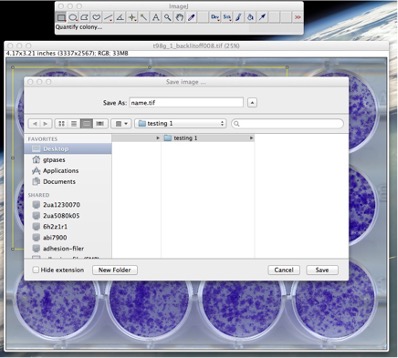
图 3: 选择结果文件的目录位置以及文件将具有的后缀。 3. postfix 的默认设置为图像文件的名称(即名为“name.tiff”的文件将“_name”作为后缀)。
- ROI 将转换为灰度(8 位)。然后,您将看到一个选项菜单,您可以在其中选择要处理的板类型(不同的板尺寸,孔之间的距离不同)。此选择仅涉及板的类型(6、12 或 24 孔),而不涉及您在 ROI 中选择的实际孔数(参见图 4)。也可以使用定制板,详细信息请参阅本手册的“附录 A6”。
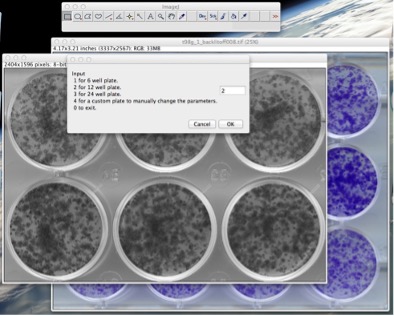
图4: 操作插件:选择板类型。
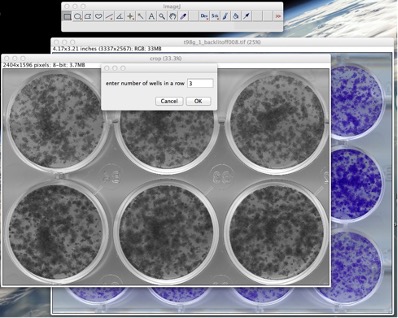
图5: 操作插件:选择行和列中的孔数。 5. 用户将被要求提供行和列中的孔数。此处提供的值必须与您在 ROI 中选择的孔相对应(参见图 5)。
- 该插件将继续裁剪图像,检测孔,并创建孔的图像堆栈类型“.tiff”。该图像堆栈被命名为“wells_name.tiff”,它将保存在您指定的结果文件夹中(有关文件命名的详细信息,请参阅“附录”)。该图像堆栈中的孔从所选感兴趣区域右上角的孔开始排序(参见图 6),继续向右排列这些孔,然后以相同的方式处理下一行(即像写文本一样,从左到右、从上到下)。该图像堆栈文件仅包含 8 位灰度格式的已识别孔。 [注意:如果插件检测到您没有将图像裁剪到所需的准确度,它会要求您进行更正。有关此类情况的详细信息,请参见本手册的“附录”。]
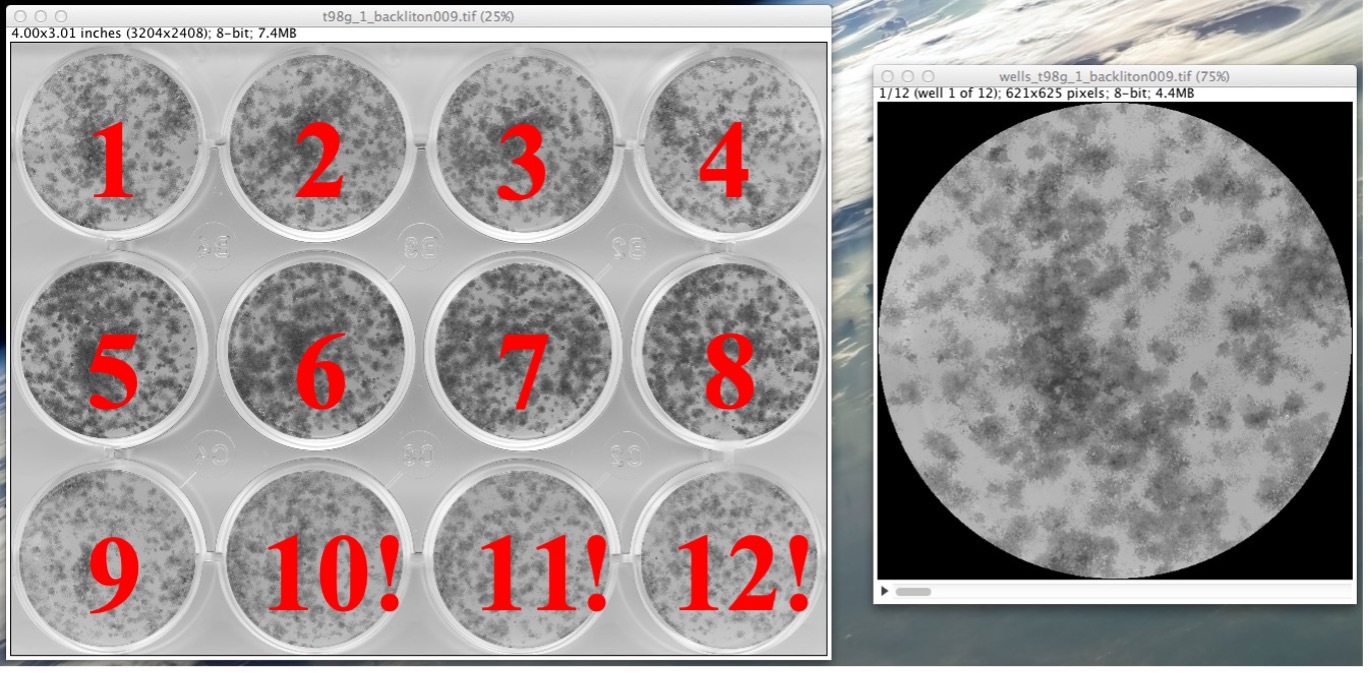
图 6: 12 孔板示例,显示了堆栈文件(“wells_name.tiff”)中孔的排序方式。出于解释目的,红色数字已叠加在此处,但在插件执行时不存在。
-
在下一步中,对裁剪和选定的孔(“wells_name.tiff”)的图像堆栈进行阈值处理,以检测包含细胞的像素并去除背景。将出现名为“thresholded_wells_name.tiff”的第二个图像堆栈,显示使用白色背景上的“fire”查找表 (LUT) 识别的菌落及其各自的强度(见图 7)。还显示另一个窗口,其中包含应用于每个孔的阈值。该文件将以名称“applied_threshold_wells_name.txt”保存(见图 8)。 [Note: There might be cases when the thresholds can not be detected according to the standard method or the result is not satisfactory, i.e. colonies are missing or background is also selected, for further explanation on how to deal with such cases see the “Appendix” section of this manual.] 1234 5678 9 10! 11! 12!
0 255 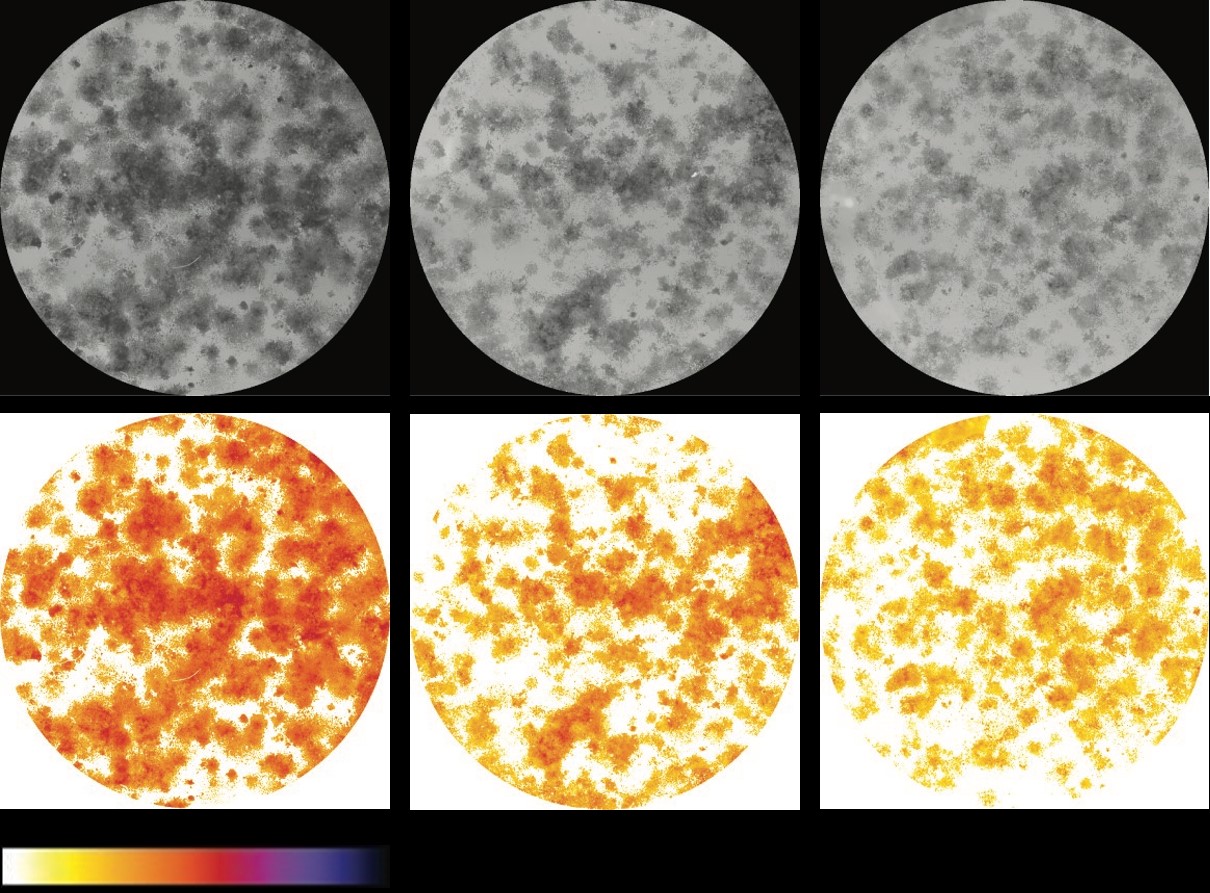
图 7: 插件创建的两个堆栈中包含的图像示例。上行显示以 8 位灰度显示的裁剪孔(“wells_name.tiff”)。下排显示使用“fire”查找表识别的菌落(“thresholded_wells_name.tiff”)及其各自的强度。
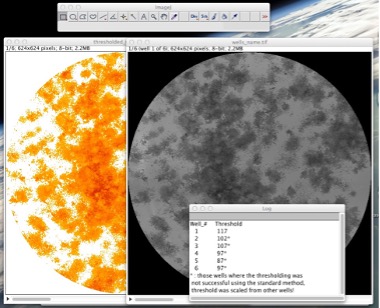
图 8: 该插件显示了裁剪后的孔堆栈和阈值堆栈,以便在背景部分可能被选为菌落时进行视觉比较和识别情况。它还显示计算的阈值。
- 使用“菌落测量器”工具计算结果。选择包含阈值孔堆栈的窗口(“thresholded-wells*name.tiff”)并转到 *_Plugins -> ColonyArea -> Colonymeasurer_(见图 9)。
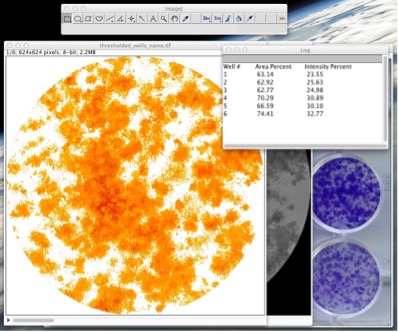
图 9: 运行“菌落测量器”工具来测量面积百分比和强度百分比。 9. 结果表将出现在新窗口中,并将以名称“results_thresholded_wells_name.txt”保存。表中的列对应于孔号、孔中被菌落覆盖的面积百分比“菌落面积百分比”,以及另一个称为“菌落强度百分比”的参数。集落强度百分比是一个考虑集落覆盖面积和集落密度(每个像素的染色强度)的参数。它可以用作独立参数,也可以用于区分具有相同细胞面积但由于存在的集落密度差异而具有不同细胞量的两个或多个板。在此表中,每一列均由固定宽度(空格数)分隔,以便轻松传输到任何数据操作软件中。
文件说明
插件文件:
- Colony_area.class:实际执行Java文件中编写的代码的类文件。这是一个多平台文件。
- Colony_thresholder.ijm:自动确定每个孔的正确强度阈值的宏文件,该阈值将带有细胞的像素与带有背景的像素分开。
- Manual_colony_thresholder.ijm:根据用户的初始输入计算强度阈值的宏。如果用户对“Colony_thresholder.ijm”自动呈现的结果不满意,可以使用此方法。
- Colony_measurer.ijm:测量每个孔中细胞覆盖的面积百分比的宏。它还根据区域覆盖范围和每个像素的强度计算强度百分比(有关详细信息,请参阅“运行插件”部分)。
运行插件后保存的文件:
通常,对于名为“name.tiff”的文件,以下文件存储在用户选择的目录/文件夹中:
• “wells_name.tiff” – 所有待分析孔的图像堆栈。
• “thresholded_wells_name.tiff” – 包含所有阈值的图像堆栈
井。
• “applied_threshold_wells_name.txt” – 包含阈值的文本文件
应用于每口井。
• “results_thresholded_wells_name.txt” – 包含最终结果的文本文件,即孔号、面积百分比和强度百分比。
[注意:文件位于您选择存储文件的文件夹中。这些文件只是临时存储在那里,是插件内部工作所需要的。最后,该插件会将它们从您的文件夹中删除并永久删除。]
附录
在本附录中,我们向您提供插件中包含的额外选项,这些选项应该可以帮助您处理特殊情况,例如定制孔板或阈值不完全令人满意时。
A1。测量井的子区域:
如果您发现在菌落形成分析图像上运行插件后,有一些孔包含部分背景作为菌落,您可以仅对孔的子区域进行分析,以避免错误检测到背景。通常,当包括背景时,这不是零星的,例如它可能对应于:孔的上半部分或孔的左侧部分,或者可能是中心的一条带,其中有大面积的细胞已被正确检测到并可以进行分析。请按照以下步骤仅测量那些正确设置阈值的区域:
• 使用矩形选择工具选择已正确设置阈值的井部分。由于仅对孔内区域进行定量,因此选择区域不必位于孔内(见图 10)。
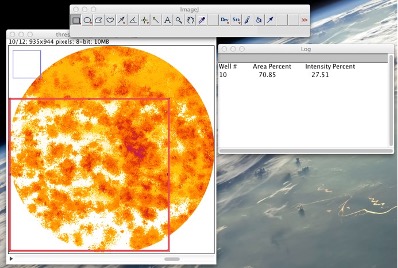
图10: 使用矩形选择工具手动选择孔的子区域进行分析。 • 然后您可以进入插件àColonyAreaàColony 测量器。 • 如果您选择了井的子区域,系统将要求您定义要进行此分析的井范围(例如,所有井 - 从第一个井开始到最后一个井结束,或者仅在其中一个或几个井上) 井)。 • 结果将显示在仅包含您拥有的孔的表格中 已选择。由于两个量化参数都是比率(百分比)
因此,所测量的孔的面积不会对结果产生影响,它只会有助于避免菌落检测不准确的区域。 [注:如果整个孔中的菌落包含背景,或者整个孔中已排除细胞,您可能需要尝试本附录“A3. 错误阈值检测”部分中描述的步骤。]
A2。非标准阈值检测:
在计算应应用于每个孔的阈值时,该插件使用所选区域的变化作为强度阈值的函数(面积与阈值图)。如果对于给定的孔,细胞覆盖的像素的强度与没有细胞(背景)的像素的强度有很大不同,则可以使用我们的标准方法进行阈值处理,并且可以轻松分离这两个区域。然而,如果孔的照明较差(即阴影)、图像分辨率较低或细胞密度过高或过低,则可能会出现将细胞与背景分离的问题。在这种情况下,插件将尝试使用来自同一图像的所有其他孔的信息来计算该特定孔的正确阈值。发生这种情况时,阈值窗口将显示警告星号 (*)。在这种情况下,用户应通过比较两个堆栈“wells_name.tiff”和“thresholded_wells_name.tiff”来验证应用的阈值是否正确。只需确保正确检测到细胞即可。
A3。错误的阈值检测:
如果在比较名为“wells_name.tiff”和“thresholded_wells_name.tiff”的两个图像堆栈后,您发现某些孔甚至全部孔尚未正确阈值化,则有两种可能的解决方案:
- 通过更好、更均匀的照明(即使用扫描仪而不是相机,完全覆盖印版,使室内灯光对扫描没有影响)和/或以更高分辨率(超过 800 dpi)采集文件来改善图像采集
- 使用“手动菌落阈值器”工具(详细信息见下文)。
A4。使用“手动菌落阈值器”工具:
在一些罕见的情况下,例如板仅由细胞密度极高或细胞密度极低(无效)的孔组成,或仅由这些极端情况组合而成,检测到的阈值与正确值相比实际上可能非常低或非常高。这导致菌落检测中出现严重错误。在这种情况下,用户应按照以下步骤使用“手动菌落阈值器”选项: • 在运行“ColonyArea”插件时打开之前保存的裁剪井堆栈,或者仅选择运行“Colony Area”后生成的裁剪井堆栈。文件“wells_name.tiff”。
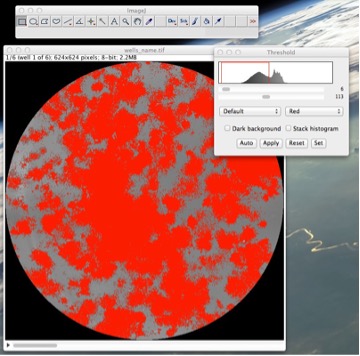
图 11: 在自动阈值设定失败的情况下确定参考孔的参考阈值。
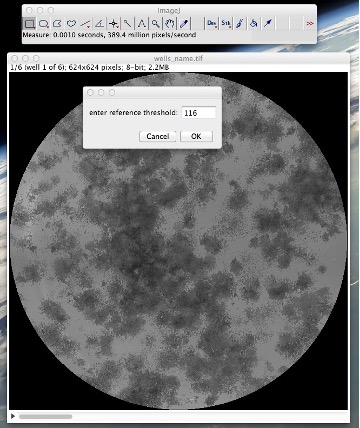
图 12: 运行“手动菌落阈值”工具:设置参考孔以及该孔中的参考阈值。
• 选择您选择的一口井作为参考井。转到图像à调整à阈值 • 将下阈值滑块滑动至1。 • 滑动上限滑块,使所有或大部分菌落都被 被红色覆盖,而几乎零背景被它覆盖。 • 记下该参考阈值并关闭阈值窗口,无需 应用阈值(见图 11)。 • 转到插件àColonyAreaà手动菌落阈值器 • 输入您的参考孔编号和参考阈值。对话框 将已经检测到参考阈值,您可以选择忽略它 或使用它(见图 12)。 • 该插件将对这些井进行阈值设置,您将再次拥有两个堆栈, 原始井组之一和阈值井之一。 • 进行比较,看看这次的结果是否令人满意。如果是这样,请继续使用本手册中已描述的“菌落测量器”工具进行量化。
A5。不正确的裁剪:
为了使该插件正确执行,需要足够精确地选择/裁剪 ROI,以便可以识别和分离孔。图像中孔的位置由板的类型决定(6、12、24 孔或定制孔板);根据所选孔的数量(行和列中的孔数量);以及裁剪的准确性。如果插件确定您没有将图像裁剪到所需的准确度(也就是说,宽度和高度之间的比例不符合预期),它会告诉您裁剪不正确。根据输入参数的预期比例,该插件会告诉您裁剪的最大误差以及方向(水平/垂直)。这样做是为了粗略估计用户在裁剪过程中出错的地方。显示的错误是裁剪少于所需的像素值,假设另一个方向的裁剪已令人满意地完成。 (例如,如果裁剪的最大近似误差约为水平方向 150 像素,这意味着,如果垂直方向的裁剪是准确的,那么您必须在水平方向再裁剪 150 像素)。
A6。使用定制板:
如果您不是在标准 6、12 或 24 孔板中而是在自定义板中进行实验,您仍然可以通过在本手册的“II:使用 Colony_area 进行阈值设置和菌落定量”部分的步骤 4 中选择选项 4“自定义板”来进行分析。在这种情况下,您将被要求输入有关您的定制板的 3 个参数(详细信息见图 13): • 𝐾2 = 𝐷2 𝐷1,井壁厚度与井内径之比。 • 𝐾3 = 𝐷3 𝐷1,井距(相邻两孔外壁之间的最短距离)与井内径之比。
• 𝑁,直径减小百分比(默认设置为5%)。所处理的井的实际面积由小于实际井的面积组成。这主要是由于两个原因: a) 防止井壁包含在待处理区域内。 如果图像未拉直或选择了 感兴趣的区域未达到所需的准确度。 b) 靠近墙的区域在菌落形成中表现出不可预测的行为,这就是分析中忽略该区域的原因。默认减少 5% 相当于 12 的情况下约 2 毫米 孔板。
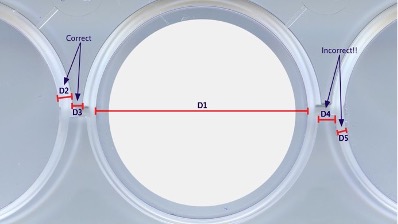
图 13: 定制板的参数计算。 𝐷2和𝐷3是井壁厚度(最大厚度)和井间距离(最小距离)的正确测量方法,而𝐷4和𝐷5是错误的测量方法。要分析菌落的最终区域(白色区域)对应于孔的直径减少 𝐷1 𝑁% 的面积。
处理涉及的步骤
- Colony_area.class:
a.转换为 8 位灰度
b.模板的形成
c.所有孔的图像堆栈的形成
d.保存模板和图像堆栈
e.呼叫
- Colony_thresholder.ijm a.计算井中的最大强度并缩放所有井 以这种方式使它们的最大强度为 200。(这样做是为了抵消不均匀照明的影响,也是因为扫描仪可能已应用背光校正,也可能没有应用背光校正。因此校正了照明。200 是一个抽象值,可以为用户提供更好的可视化效果,并且对结果没有影响。) b.通过增加阈值检测到的区域阵列的每个孔的采集。 c.根据该数组计算 5 个阈值,并将最好的阈值存储为阈值。 d.如果未检测到阈值或阈值与其他单元格相比太低,则该孔的阈值将记录为 0。 (为了进行比较,使用适合设置为阈值的值计算平均值。) e.对于由于未检测/错误检测而将阈值设置为 0 的图像,新的阈值将从缩放图像的阈值平均值中按比例缩小。 f.根据图像堆栈计算二元掩模,其中包含 255 个被检测为菌落的像素和 0 个被检测为背景的像素。该掩模与孔的缩放倒置图像相乘以获得图像,该图像的像素密度根据检测到集落的原始图像而变化,并且在检测到背景时为0。 (图像被反转,因为图像的灰度版本的细胞为较暗部分,背景为较亮部分)
- Colony_measurer.ijm
一个。一旦被调用,它就会检查选择。
b.如果它遇到一个选择,它会计算一个比率,告诉我们其中有多少 该选择的一部分是我们井的一部分,必须进行分析。在选择的情况下,它还要求用户选择井限制(从哪个井到哪个井)。如果没有检测到选择,则它继续测量所有井。
c.它测量孔中菌落覆盖的面积百分比。
𝑐𝑜𝑙𝑜𝑛𝑦 𝑎𝑟𝑒𝑎 % = # 𝑜𝑓 𝑝𝑖𝑥𝑒𝑙𝑠 𝑖𝑛 𝑡h𝑒 𝑟𝑒𝑔𝑖𝑜𝑛 𝑤𝑖𝑡h 𝑎𝑛 𝑖𝑛𝑡𝑒𝑛𝑠𝑖𝑡𝑦 𝑎𝑏𝑜𝑣𝑒 𝑧𝑒𝑟𝑜 𝑥 100 𝑇𝑜𝑡𝑎𝑙 # 𝑜𝑓 𝑝𝑖𝑥𝑒𝑙𝑠 𝑖𝑛 𝑡h𝑒 𝑠𝑎𝑚𝑒 𝑟𝑒𝑔𝑖𝑜𝑛
d.它还可以很好地测量强度百分比,其定义为: Intensity_percentage=孔中或孔的选定区域中的强度总和* 100 再除以该区域可能的最大强度总和。𝑐𝑜𝑙𝑜𝑛𝑦 𝑖𝑛𝑡𝑒𝑛𝑠𝑖𝑡𝑦 % = 𝑝𝑖𝑥𝑒𝑙 𝑖𝑛𝑡𝑒𝑛𝑠𝑖𝑡𝑖𝑒𝑠 𝑖𝑛 𝑎 𝑟𝑒𝑔𝑖𝑜𝑛 𝑥 100 𝑚𝑎𝑥𝑖𝑚𝑢𝑚 𝑖𝑛𝑡𝑒𝑛𝑠𝑖𝑡𝑖𝑒𝑠 𝑝𝑜𝑠𝑠𝑖𝑏𝑙𝑒 𝑖𝑛 𝑡h𝑒 𝑠𝑎𝑚𝑒 𝑟𝑒𝑔𝑖𝑜𝑛[注:最大强度之和可以重写为 255*井或区域面积。]
引文
如果您使用此工具,请引用这篇论文:
Guzmán C, Bagga M, Kaur A, Westermarck J, Abankwa D.
ColonyArea: an ImageJ plugin to automatically quantify colony formation in clonogenic assays.
PLoS One. 2014 Mar 19;9(3):e92444. doi: 10.1371/journal.pone.0092444. PMID: 24647355; PMCID: PMC3960247.
Bibtex
@article{Guzman_ColonyArea_An_ImageJ_2014,
author = {Guzmán, Camilo and Bagga, Manish and Kaur, Amanpreet and Westermarck, Jukka and Abankwa, Daniel},
doi = {10.1371/journal.pone.0092444},
journal = {PloS ONE},
month = {3},
number = {3},
title = {{ColonyArea: An ImageJ plugin to automatically quantify colony formation in clonogenic assays}},
volume = {9},
year = {2014}
}
维护
从 2022 年 10 月开始,该插件的维护由 Turku BioImaging 负责,Turku BioImaging 是一个基础广泛的跨学科科学和基础设施伞,旨在整合图尔库和芬兰其他地方的生物成像专业知识。 Turku BioImaging 由University of Turku 和Åbo Akademi University 联合运营。
如需支持,请参阅 GitHub 存储库中的 open an issue。