


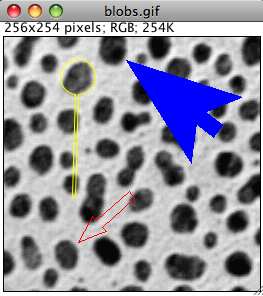
此版本取代了斐济之前存在的旧Arrow_.class工具。主要变化是能够将箭头局部为浮动选择并调整其形状。
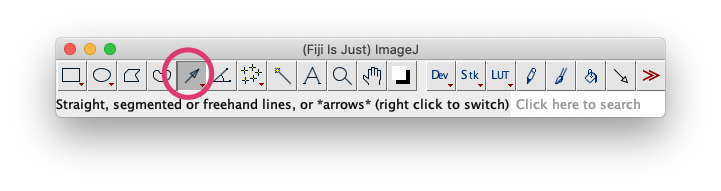
警告:从ImageJ version 1.43n开始,由Wayne Rasband制作的类似工具被集成到ImageJ的核心中。只需右键单击ImageJ工具栏上的线条工具并选择箭头工具即可。下面其图标以显示配置选项。ImageJ工具与该插件具有相同或相同的功能。
满足

从菜单启动插件。 ImageJ 工具栏出现工具:如果工具栏没有空间支撑备用工具,则显示错误消息。
选择箭头工具,并开始在图像中较差。要刻录其,请选择“较差”(键盘:d);要填充它,请像其他 roi 工具一样选择“填充”(键盘“f”)。
您可以通过Edit › Options › Colors和Edit › Options › Line Width更改颜色和线宽。夜间中的前景选项将更改箭头的颜色。
用户可以通过分别在其头部、底座或主体附近单击鼠标来拖动箭头、底座或整个箭头。
如果在拖动头部时按下Shift键,则只允许45°的方向倍数。
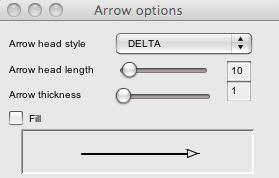 想要自定义箭头形状和类型,请使用上方箭头工具。将显示一个对话框,允许选择线条粗细、箭头长度和箭头类型。对配置面板进行的更改会立即反映到箭头上。
可以使用鼠标滚轮更改箭头细形状。要更改其粗细或箭头长度,请分别在箭头主体和箭头附近单击 Shift 键并旋转鼠标滚轮。要更改箭头样式,请按⌃ Ctrl + ⇧ Shift并在箭头附近旋转鼠标滚轮。
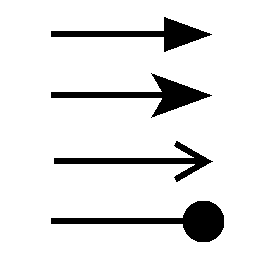 其中,已经实现了4种类型的箭头:
- 达美航空
- 厚
- 薄
- 报价
传统模式
为了与以前的 Arrow_ 工具兼容,该插件具有与以前版本相同的旧模式。使用方法:
- 在图像中画一条线 roi
- 启动 Arrow_ 插件
- 箭头_工具不会出现在工具栏,但从行选择中会在图像中刻出一个箭头。
进一步发展
如果您需要此工具做更多事情,请随时向维护者发送邮件。他将很乐意实施它。
