

本页介绍了如何可视化斐济Diadem Challenge中提供的各种数据集,特别是使用Simple Neurite Tracer查看追踪的神经元。最重要的一点是,作为挑战的一部分分散的SWC文件都使用坐标图像而不是世界坐标。(不是我解释的[the paper that describes the SWC format](http://dx.doi.org/10.1016/S0165-0270(98)00091-0的方式),但实际上不同的软件使用不同的规定,因此必须处理。)这意味着将SWC文件中简单神经突追踪器这时,您应始终选择“忽略图像调整”选项。另一个关键点是图像数据与切片一起分配在单独的 TIFF 文件中,并且不指定这些文件中的切片分隔。因此,根据导入序列后,您需要 Diadem 挑战网站上的信息调整布局,否则在 3D 渲染时它们看起来会很奇怪。我将在下面更详细地描述这些步骤。
如果您对本页有任何或建议,请发送电子邮件至mark-diadem,地址为longair点net。
感知觉项目神经元
该数据集is described here。我将加载示例“OP_1”。该数据集中每个图像堆栈都作为TIFF文件的目录分配,每个片断一个。要加载这样的堆栈,请转到Image › Properties并选择文件“1.tif”。您应该会看到如下所示的流程图:
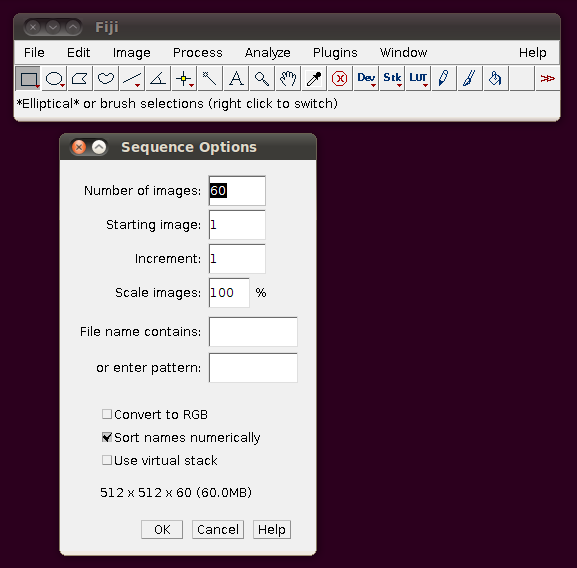
这些默认选项应该没问题 - 就像从对话框中看到的那样,将会计算出该目录有 60 个要导入的图像切片。如果单击“确定”,您应该会得到一个正常的图像片段:
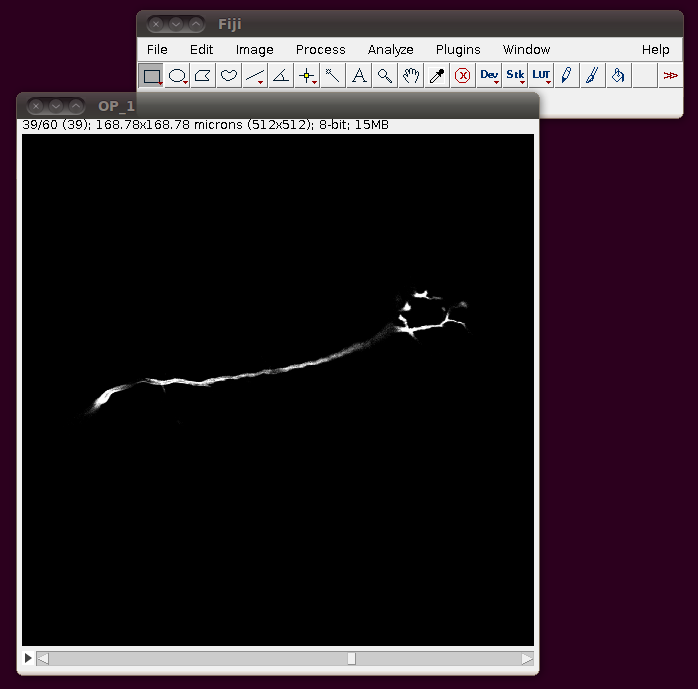
不幸的是,是这些 TIFF 文件没有编码正确这些切片的分隔,因此您应该手动更正这个问题。如果您转到File › Import › Image Sequence,您将看到像素宽度、像素高度和体素深度都设置为相同的值(0.3296485)。page with information about the data set我们 z z 间隔应该是 x 和 y 间隔的三倍,因此将体素深度校正为 3倍0.3296485,如下所示:
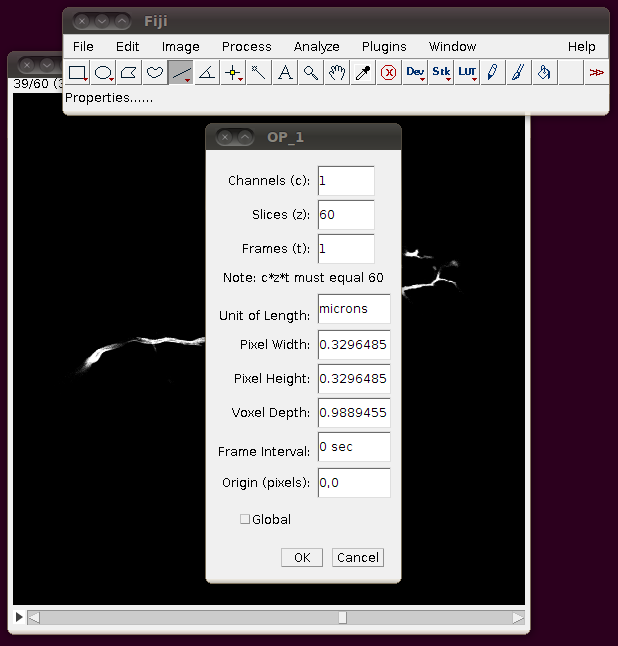
…然后按“确定”。为了使您不必重新输入此调整信息,并能够从“最近的文件”菜单打开堆栈,我认为现在这个堆栈保存为单个 TIFF 会有帮助。因此,我会转到 Plugins › Segmentation › Simple Neurite Tracer将另一个其存在为 OP_1.tif,位于包含各个切片的目录之上。
现在转到File › Save As › Tiff …启动跟踪插件。如果保留默认选项,您应该看到如下显示:
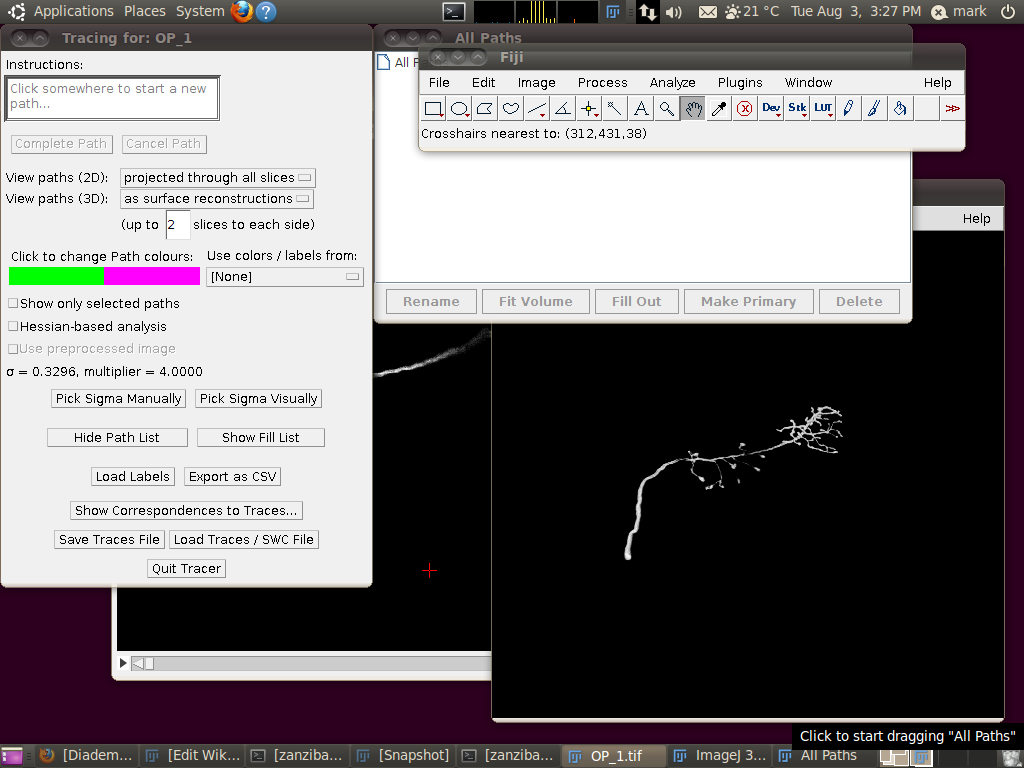
要加载包含所提供迹线的SWC文件,请单击“加载迹线/SWC文件”并导航至OP_1.swc。选择该文件后,您将看到以下选项对话框:
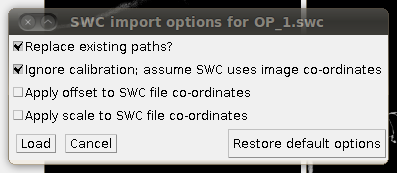
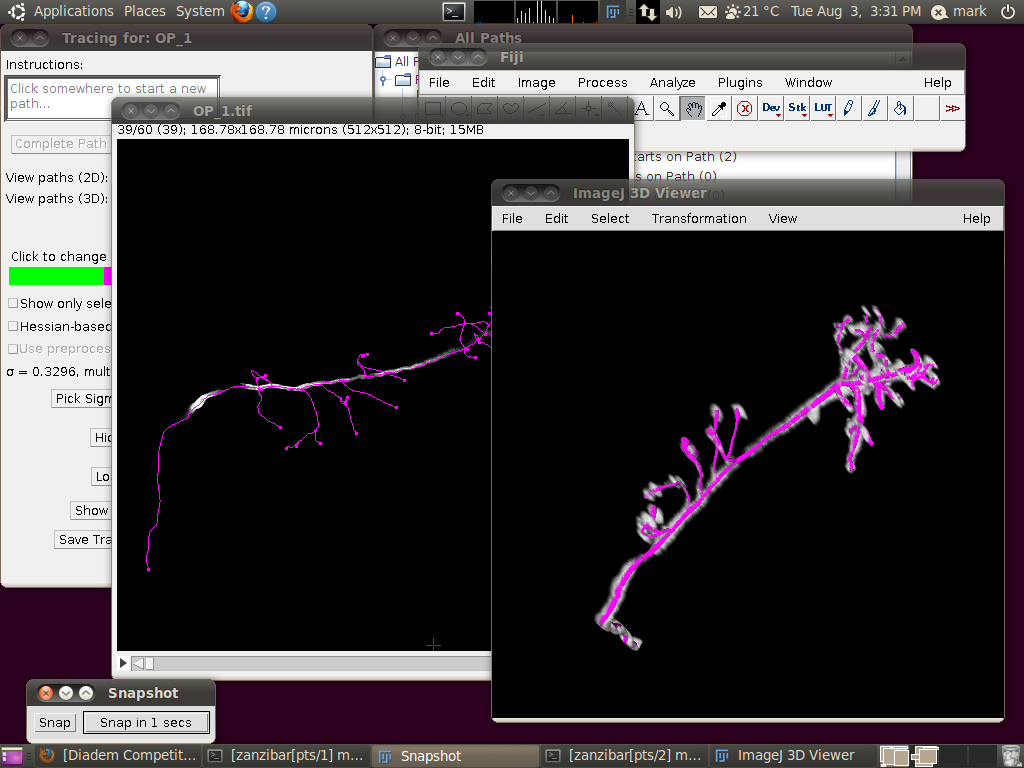
这里重要的设置是您应该选择“忽略调整”选项。您不应该为数据集应用偏移或比例。单击“确定”后,您应该会在堆栈窗口和3D查看器中看到统计数据:
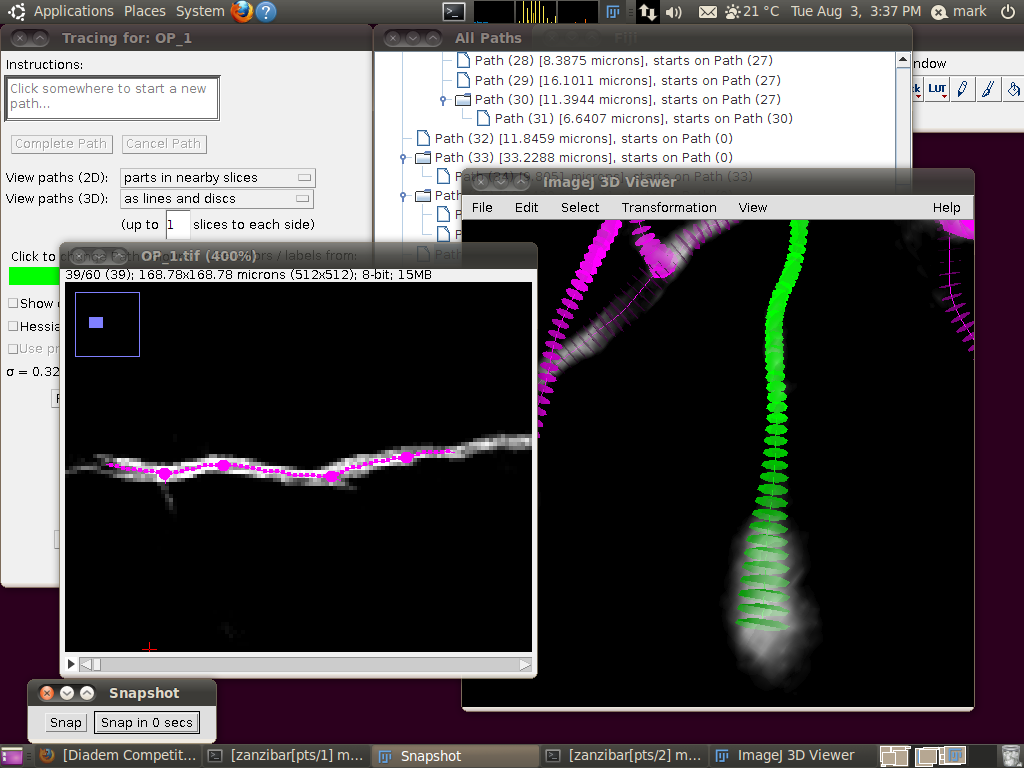
此时您可能希望调整跟踪器对话框中的查看选项以详细检查跟踪:
Diadem 新时装第 1 层轴突
The Neocortical Layer 1 Axons数据集基于一组需要拼接在一起的图像堆栈。这里的关键点是,您必须使用 Diadem 挑战提供的偏移量,而不是让斐济自动举行婚礼 - 举行婚礼会不同。
首先,这将有助于加载每个图像序列保存到单个 TIFF 图像堆栈文件。对于 6 个目录中的每一个,执行以下操作:转到Plugins › Stitching › Stitch Collection of Images并选择目录中的第一个文件 (01.tif)。使用默认选项打开后,将其保存到父目录中,如下:
directory 01 -> Tile_01_02.tif
directory 02 -> Tile_02_02.tif
directory 03 -> Tile_03_02.tif
directory 04 -> Tile_03_01.tif
directory 05 -> Tile_02_01.tif
directory 06 -> Tile_01_01.tif
现在,在同一个目录中创建一个名为 TileConfiguration.txt 的文本文件,其中包含以下内容,但将目录路径更改为这些文件在计算机上的位置:
# Define the number of dimensions we are working on
dim = 3

# Define the image coordinates
/home/mark/diadem-examples/Neocortical/Tile_01_01.tif; ; (0.0, 0.0, 0.0)
/home/mark/diadem-examples/Neocortical/Tile_02_01.tif; ; (468.0, -14.0, -1.0)
/home/mark/diadem-examples/Neocortical/Tile_03_01.tif; ; (924.0, 3.0, -19.0)
/home/mark/diadem-examples/Neocortical/Tile_01_02.tif; ; (73.0, 507.0, -5.0)
/home/mark/diadem-examples/Neocortical/Tile_02_02.tif; ; (526.0, 484.0, 11.0)
/home/mark/diadem-examples/Neocortical/Tile_03_02.tif; ; (952.0, 462.0, -21.0)
这些偏移值取自the official page describing the data set。
现在,您可以使用这些偏移量将图像缝合在一起,方法是转到File › Import › Image sequence,浏览到刚刚创建的 TileConfiguration.txt 文件,并确保取消选中“计算重叠”框。它应该看起来像这样:
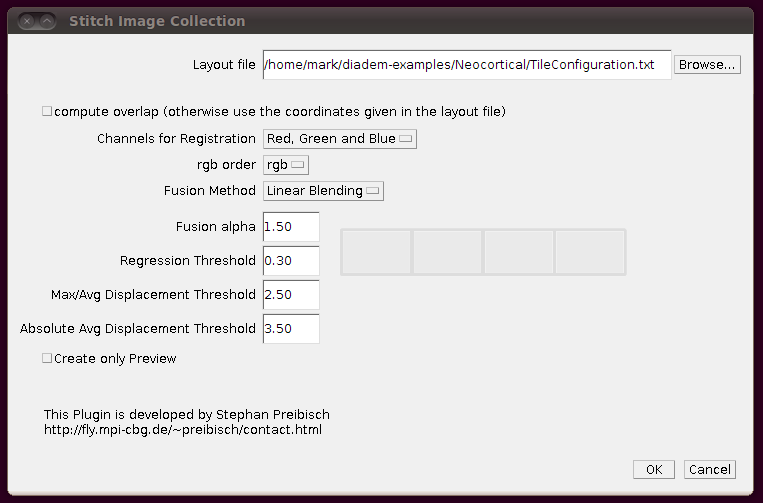
单击“确定”后,这应该将所有这些堆栈拼接成一个巨大的堆栈。 (如果存在问题,您应该在日志窗口中看到问题的详细信息。)
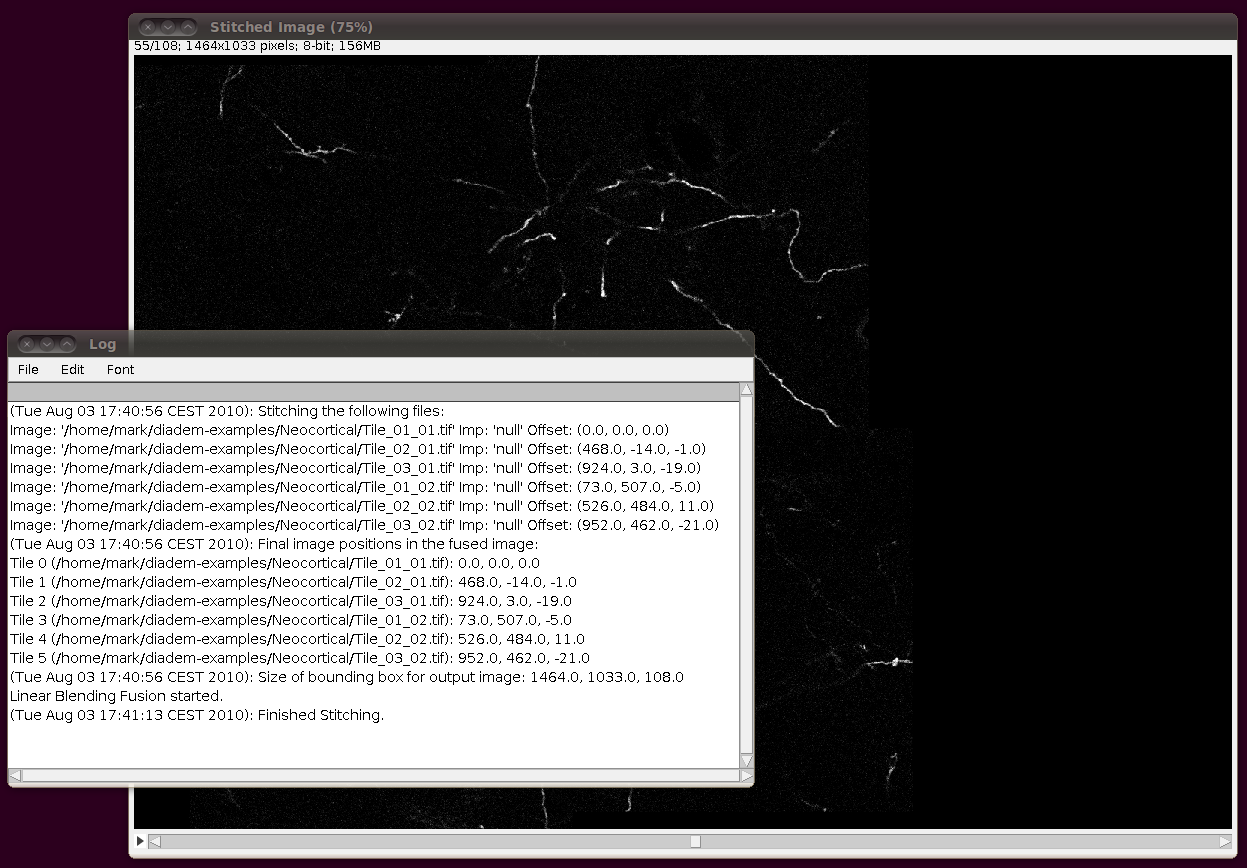
接下来,您应该校正缝合堆栈的 Z 校准。数据集页面告诉我们 z 间隔为 3.03 像素,因此打开 File › Save As › Tiff… 并将体素深度设置为像素宽度的 3.03 倍:
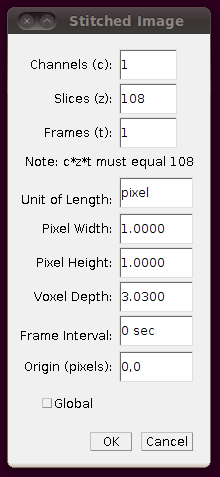
现在您应该保存缝合的堆栈,并从现在开始工作。 (由于缝合的堆栈不是很大(156MB),有人想知道为什么它没有在缝合后分发。)使用Image › Properties保存堆栈。
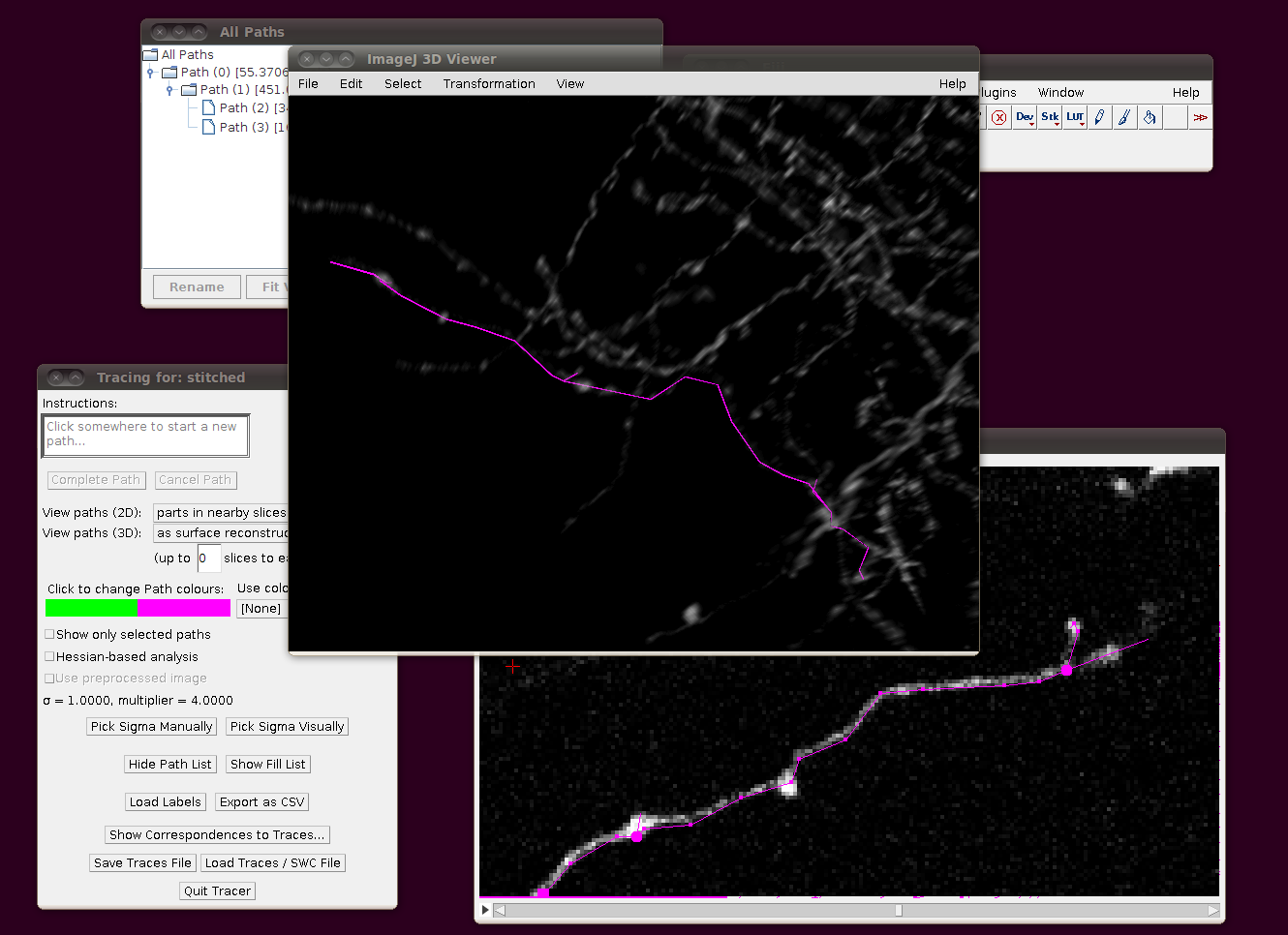
要加载 SWC 文件,请使用 File › Import › Image Sequence … 启动跟踪器。启动后您应该会看到类似这样的内容,其中堆栈在 3D 查看器中呈现:
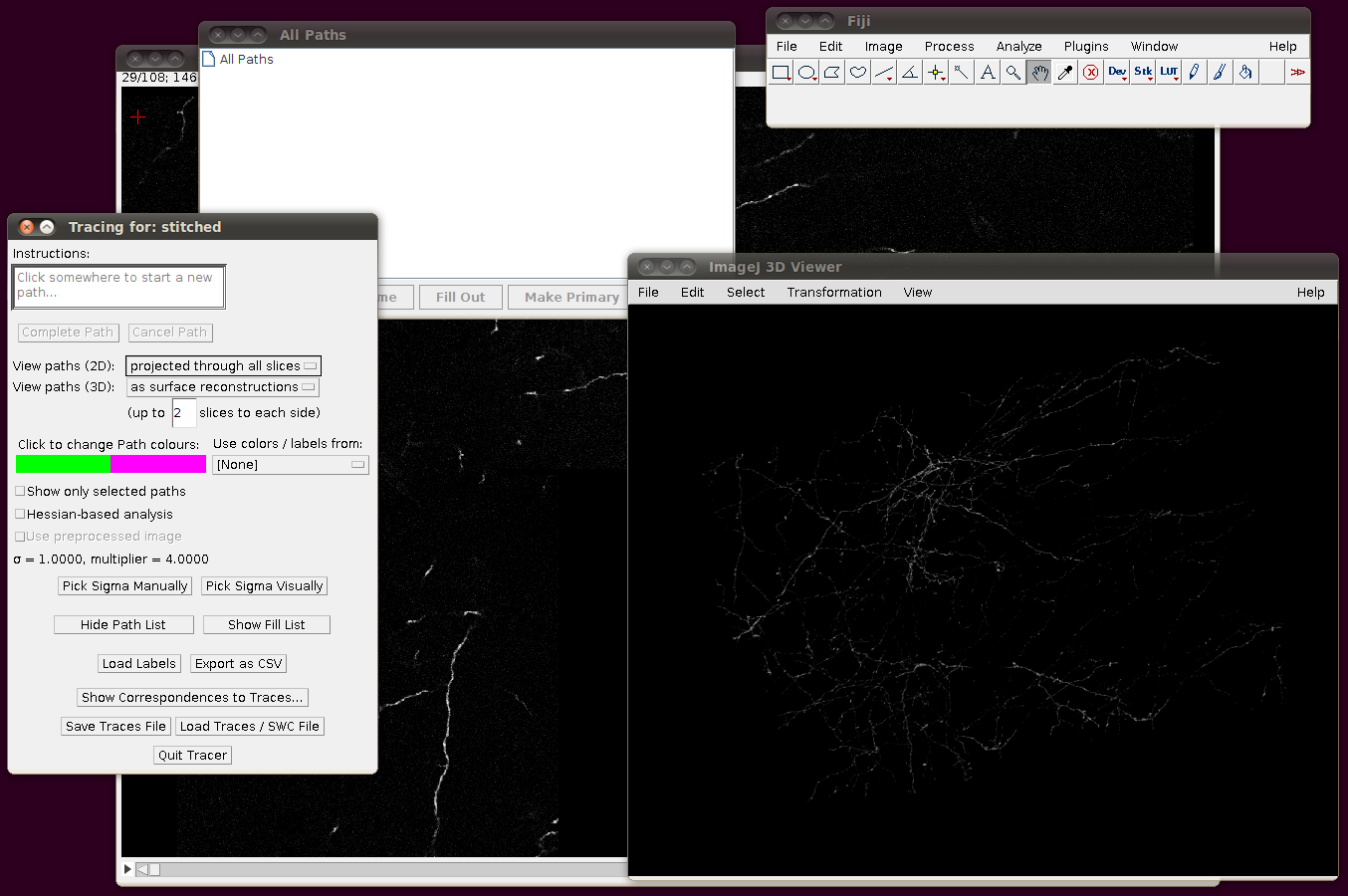
您可能已经注意到,上面拼接中使用的偏移有一些负 Y 和 Z 值。这意味着当您加载 SWC 文件时,您将需要应用偏移量来补偿这一点。缝合图像中的 (0,0,0) 将位于描记空间中的 (0,-14,-21),因此当您单击“导入描记/SWC 文件”并选择(例如)NC_14.swc 时,您应该展开“将偏移应用于 SWC 文件坐标”选项并填写以下值:
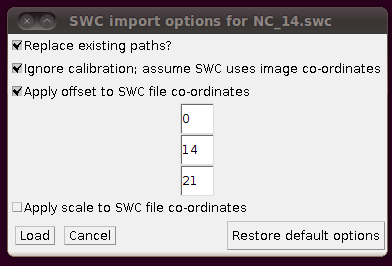
然后,迹线应加载到具有这些偏移的正确位置:
小脑攀爬纤维
我们将从 Cerebellar Climbing Fibers 数据集加载到 CF_1 图像堆栈中。该图像的原始数据以 RGB 格式存储,大小约为 3.4GB,因此为了方便起见,您可能希望将其加载为虚拟堆栈(即根据需要从磁盘加载切片的堆栈),将其转换为 8 位并首先重新保存文件。无论如何,我建议使用具有 2GB RAM(至少)的计算机来处理这些文件。
要将文件作为虚拟堆栈加载,请转到Plugins › Segmentation › Simple Neurite Tracer并选择序列中的第一个文件“01.tif”。您将看到导入对话框,在其中您应该确保选择“使用虚拟堆栈”。
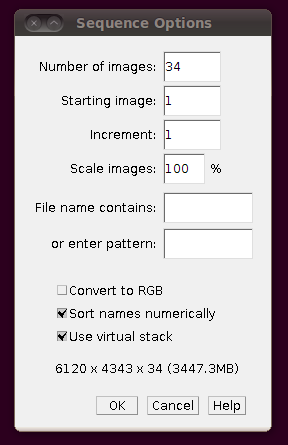
(请注意,目录中的切片数量 (34) 是自动设置的。)您现在应该能够浏览堆栈:
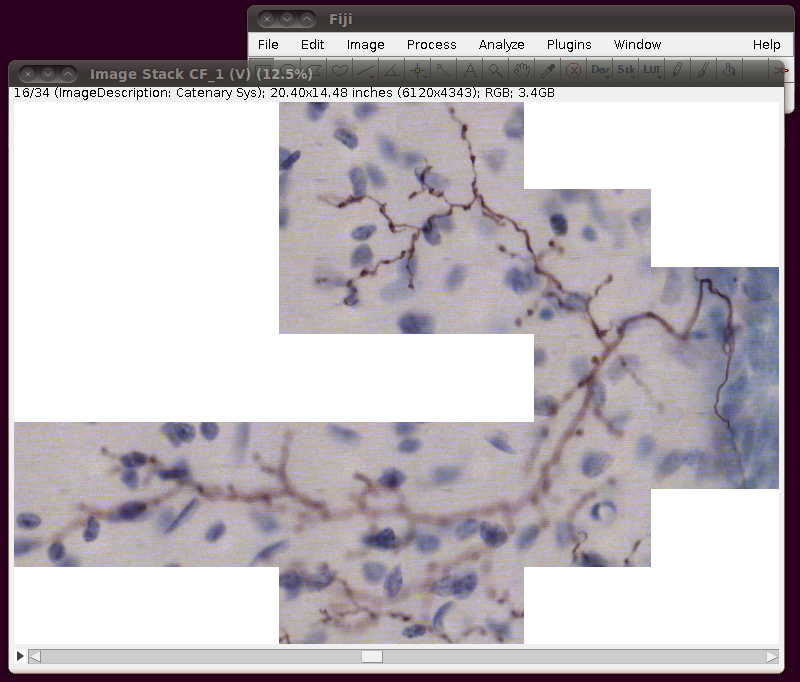
加载后,您需要将其转换为 8 位。您可以通过多种方式执行此操作,如果您正在积极使用这些数据执行跟踪任务,您可能会希望以挑选出棕色神经元过程的方式执行此操作。然而,一种仅用于查看目的的简单方法是使用Image › Type › 8-bit选项。 (另一种选择是使用Image › Color › RGB to Luminance。)这将产生如下结果:
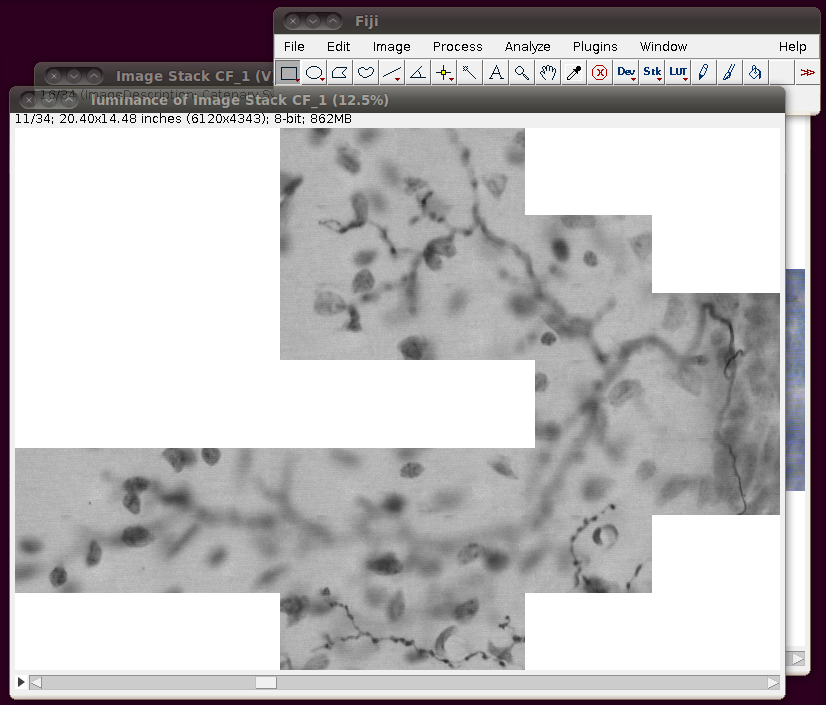
您现在可以关闭原来的虚拟堆栈。
反转该图像是个好主意,因为 3D 查看器将使图像的低值更加透明,并且简单神经突追踪器假设神经元比其背景更亮。因此,转到Image › Properties并选择“是”来回答有关是否处理所有 34 个图像的问题。结果应该如下所示:
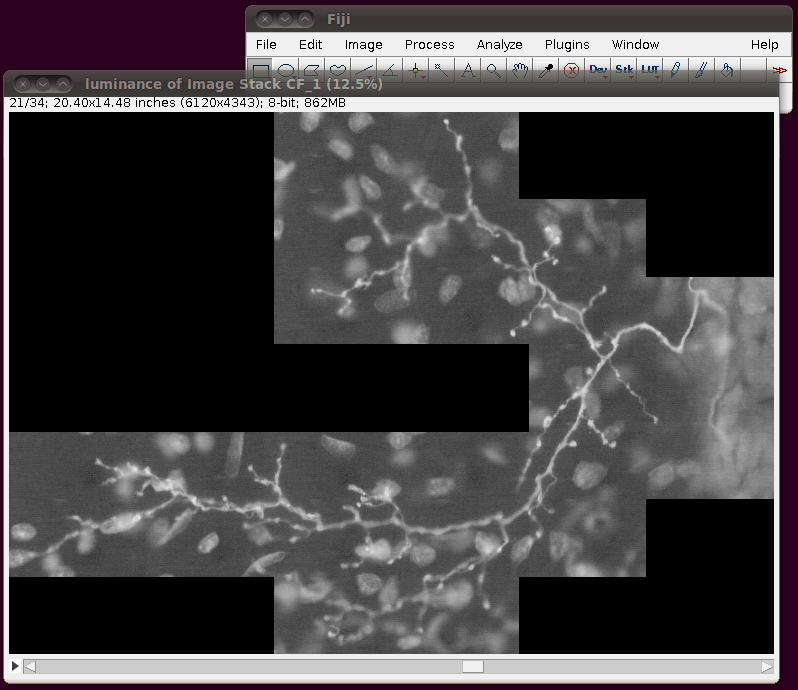
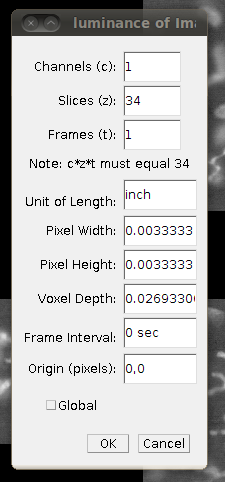
在将其保存为单个 862MB 堆栈之前,最好先校正图像的校准。 data set web page 告诉我们切片之间的间隔是 8.08 像素。因此,如果您打开 Edit › Invert 对话框,则可以将体素深度校正为像素宽度的 8.08 倍:
现在,转到Plugins › Segmentation › Simple Neurite Tracer,将其保存为名为 CF_1.tif 的单个 TIFF 堆栈,将其保存在包含切片的目录上方,以避免混淆。
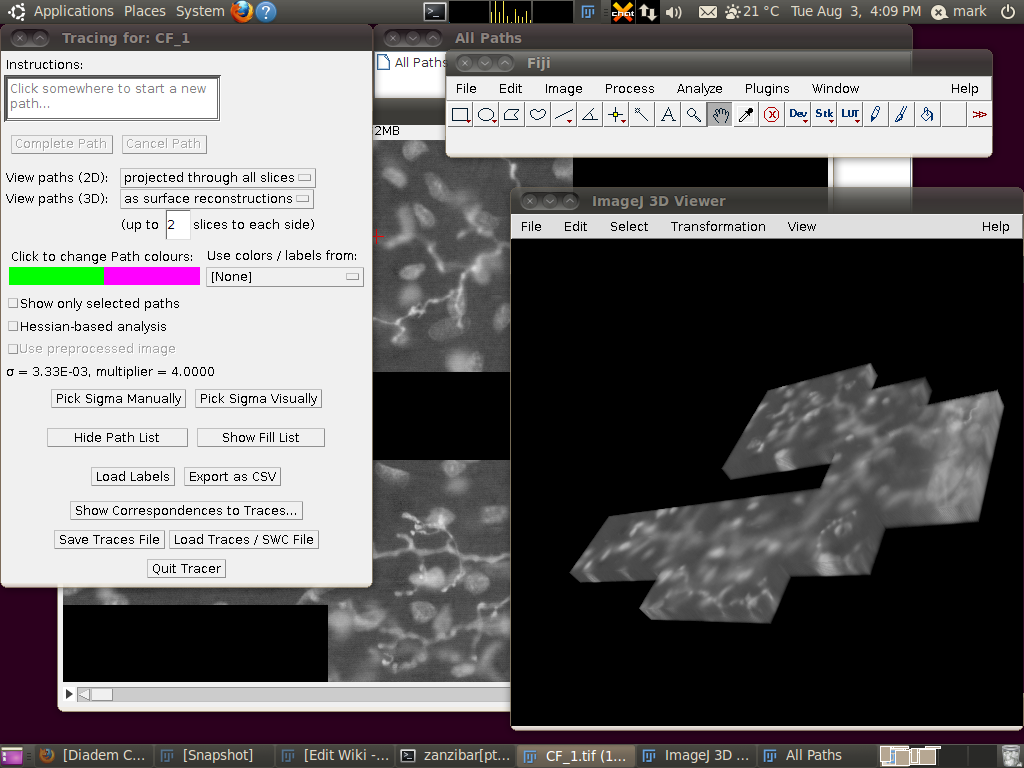
您现在可以使用 File › Save As › Tiff … 启动跟踪器。这可能需要一些时间,因为有大量数据需要加载到 3D 查看器中。结果应该是这样的:
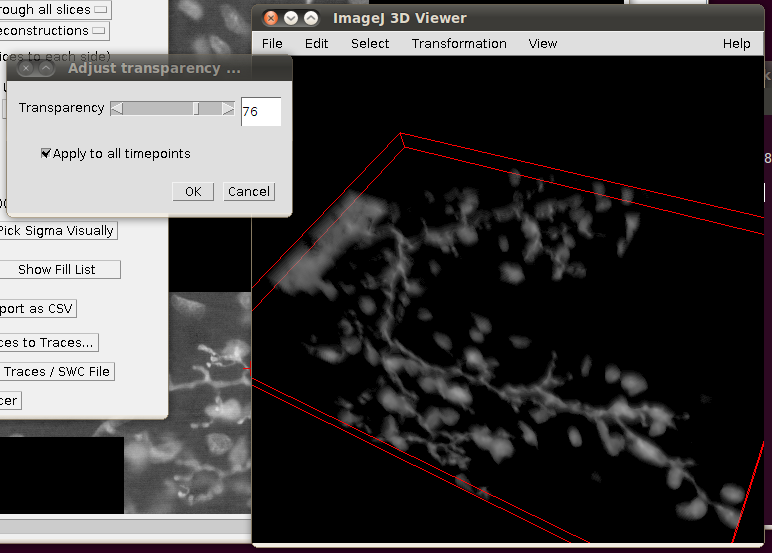
您可能希望通过选择图像体积(在 3D 查看器中左键单击图像)来调整 3D 查看器中的透明度,然后转到Import › Image Sequence:
现在,要加载跟踪,请单击“加载跟踪/SWC 文件”并选择 CF_1.swc。您将看到一个如下所示的选项框:
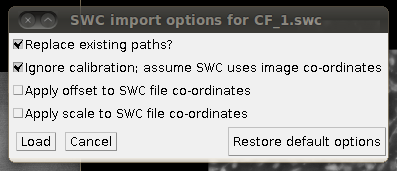
确保选择“忽略校准”(如该屏幕截图所示)并且没有设置偏移或比例。加载后,您应该能够看到如下所示的痕迹:
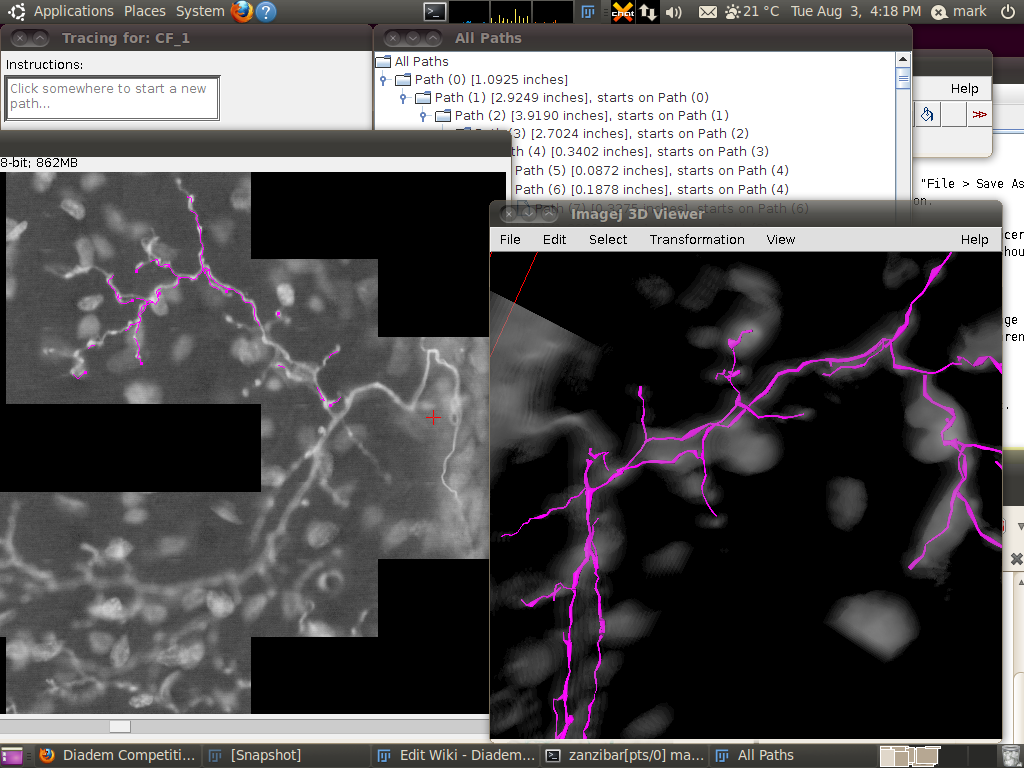
海马 CA3 中间神经元
Hippocampal CA3 Interneuron数据集很难处理,因为即使将堆栈转换为8位值后,它的大小仍然接近2GB。
与其他堆栈一样,您应该使用 Edit › Attributes › Change Transparency… 加载图像堆栈并选择“使用虚拟堆栈”选项:
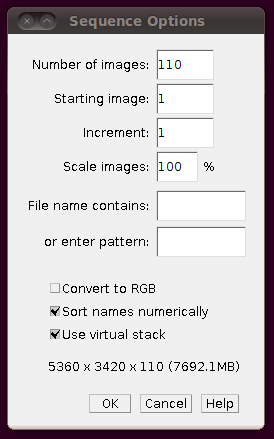
这应该加载到图像数据中:
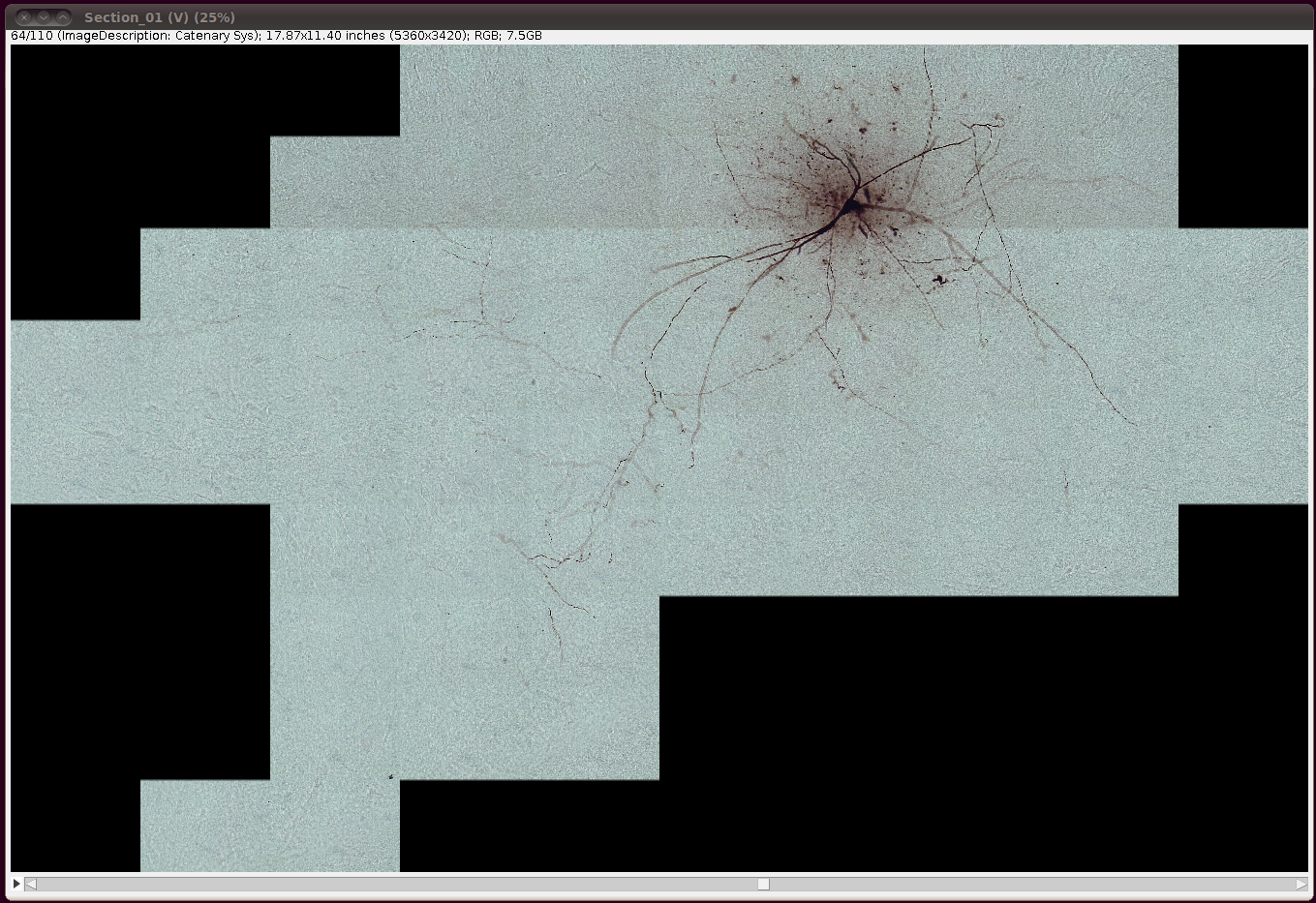
现在使用 Edit › Invert 将其转换为 8 位。 (与上面有关转换为 8 位的相同注释也适用于此处。)
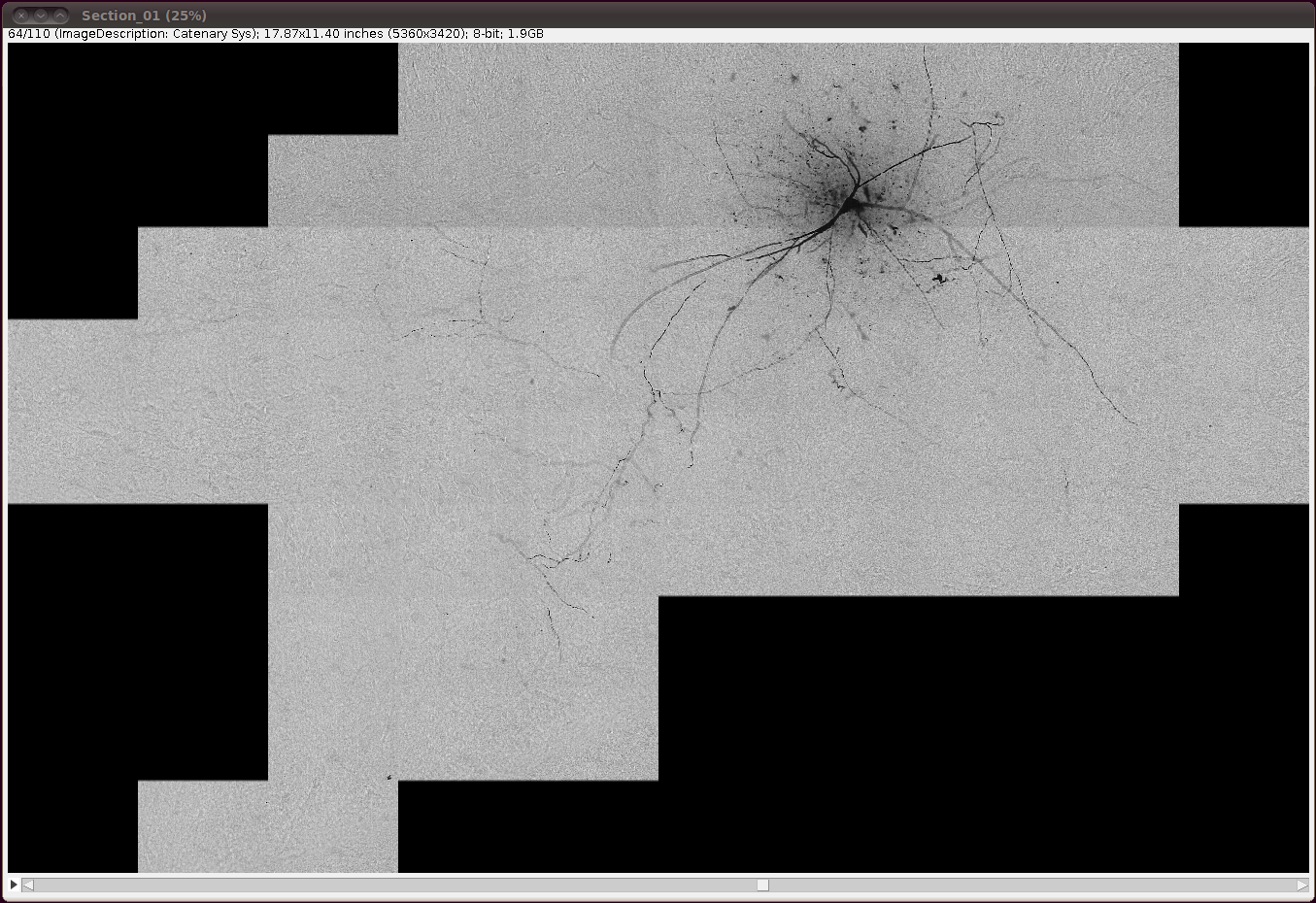
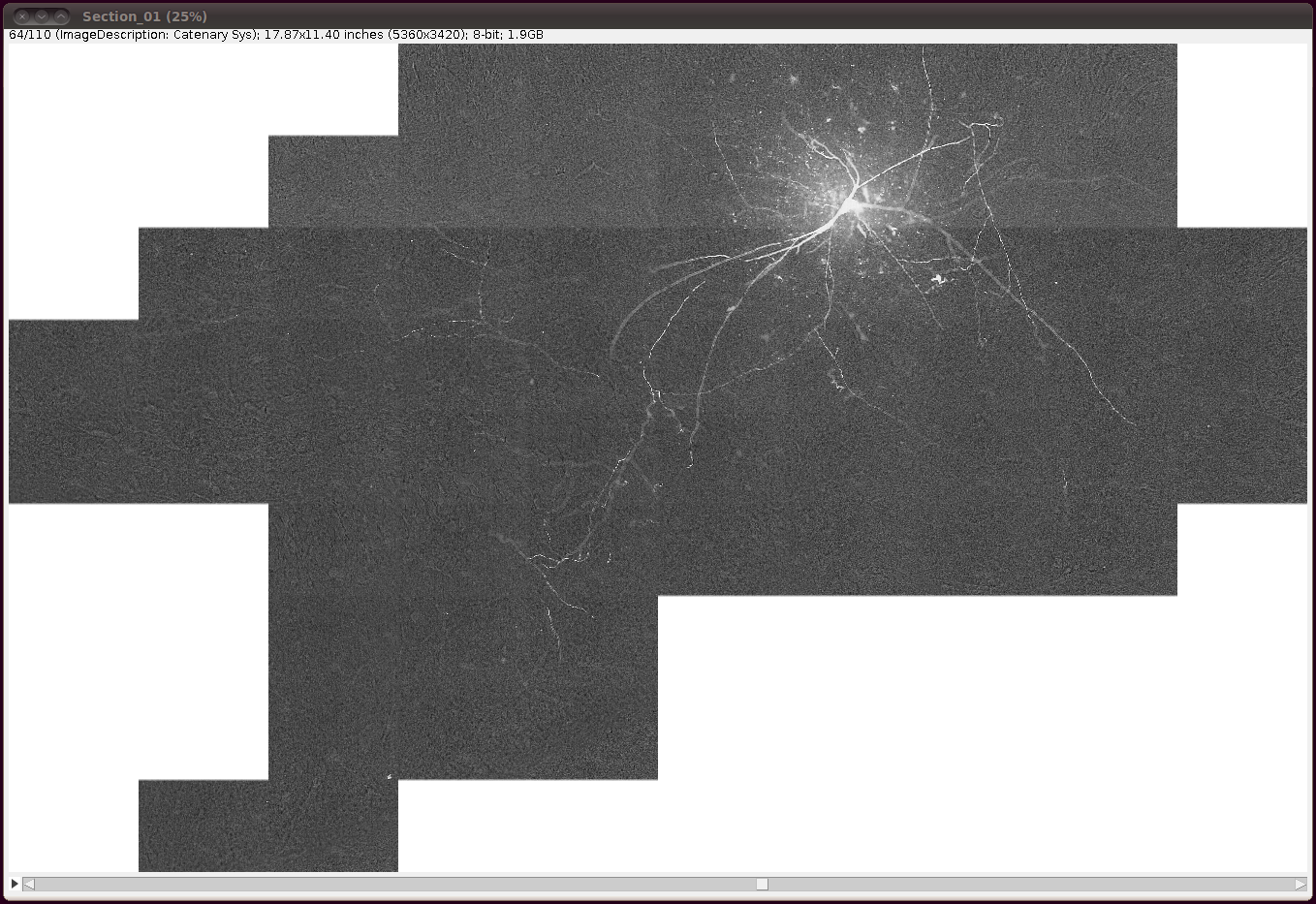
…并使用 Image › Type › 8-bit 反转图像,对是否处理所有 110 个切片的问题说“是”:
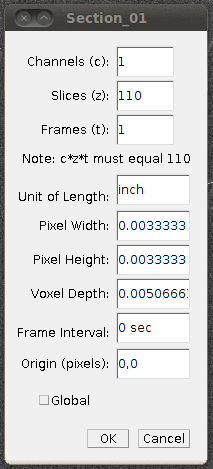
现在将体素深度设置为体素宽度的 1.52 倍,如 data set page 中所指定:
然后我会将此文件保存为 TIFF 堆栈(带有 Plugins › Segmentation › Simple Neurite Tracer),这样您就不必再次执行这些步骤。这将需要大约 2GB 的磁盘空间,并且只有当您的文件系统支持该大小的单个文件时才有效。
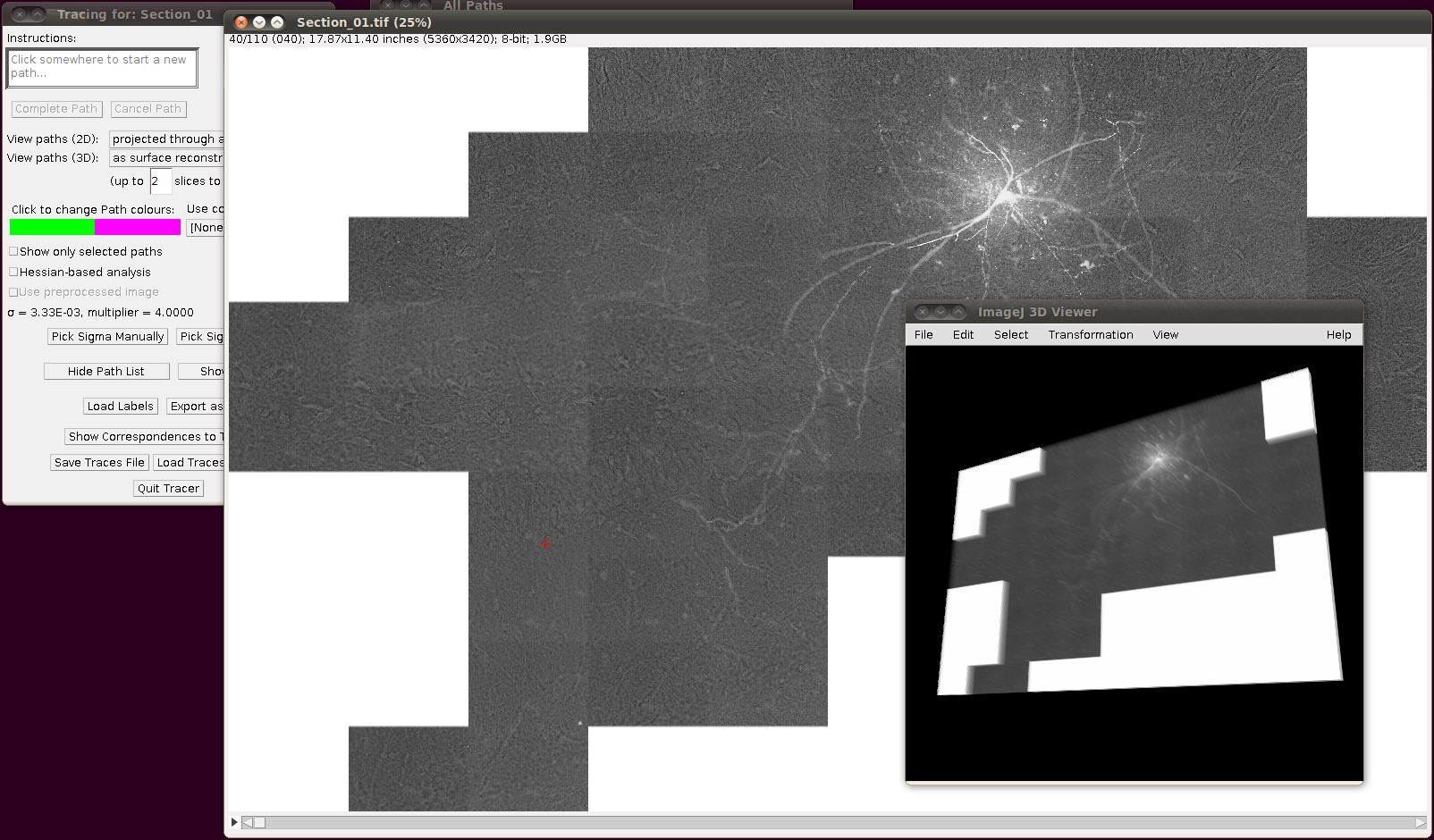
如果您现在使用默认选项启动 Save As › Tiff…,您应该(最终!)看到类似以下内容:
然后,您可以通过“加载跟踪/ SWC 文件”使用以下选项加载 SWC 文件:
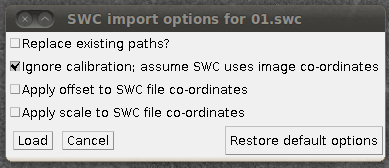
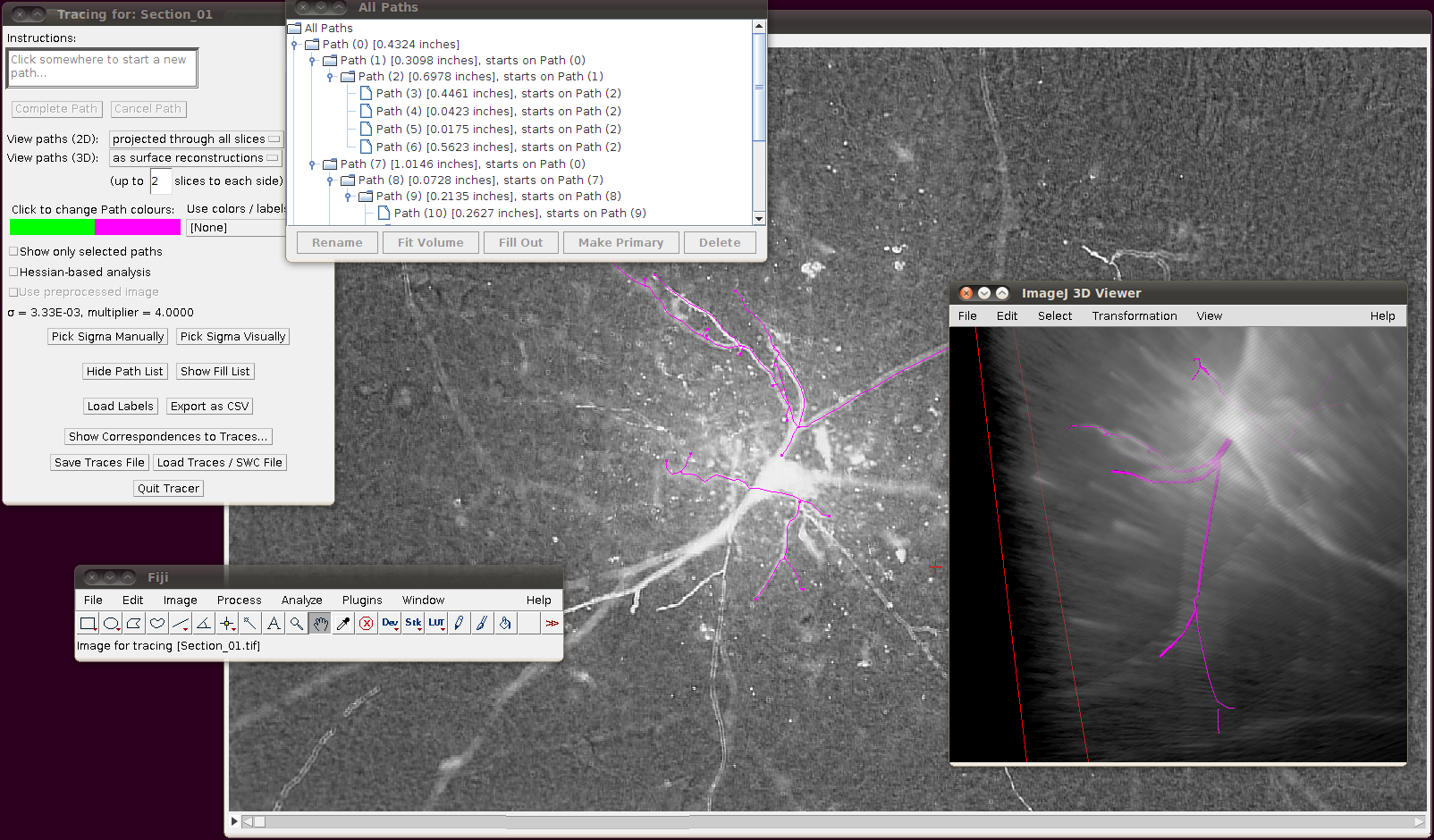
(我已取消选中此数据集的“替换现有路径”,因为一次将多个 SWC 文件加载到跟踪器中会很好。)例如,加载三个重建的结果可能如下所示:
神经肌肉投射纤维
关于这些图像数据和重建有许多注意事项,listed on its web page。
这 152 个图像堆栈总共如此之大,以至于将它们缝合在一起并处理缝合的堆栈可能没有帮助。相反,我建议您将覆盖特定 SWC 文件所需的图像拼接在一起。由于输入堆栈如此之多,我为 Fiji 编写了一个 clojure 脚本来帮助处理这些输入堆栈,您可以view and download via github。运行此脚本时,系统会要求您选择一个目录 - 您应该选择包含所有解压图像堆栈目录(可能称为“000”、“001”等)的目录。对于每个目录,它将:
- 导入切片序列
- 修改布局,使体素深度为像素宽度的3.04倍
- 将每个堆栈写为单个 TIFF 堆栈(例如,除了目录“000”之外,您读取拥有“000.tif”
最后,该脚本将在同一目录中编写一个 TileConfiguration.txt 文件。假设拥有大量 RAM,则可以使用 Plugins › Stitching › Stitch Collection of Images,即使不加更改地使用该文件,如上所述。然而,由于 RAM 量适中,该文件仍然有用,可以将文件复制为新名称,并编辑除其中少数几个外围的所有图像。例如,将以下图像堆栈 000 到 007 添加在一起:
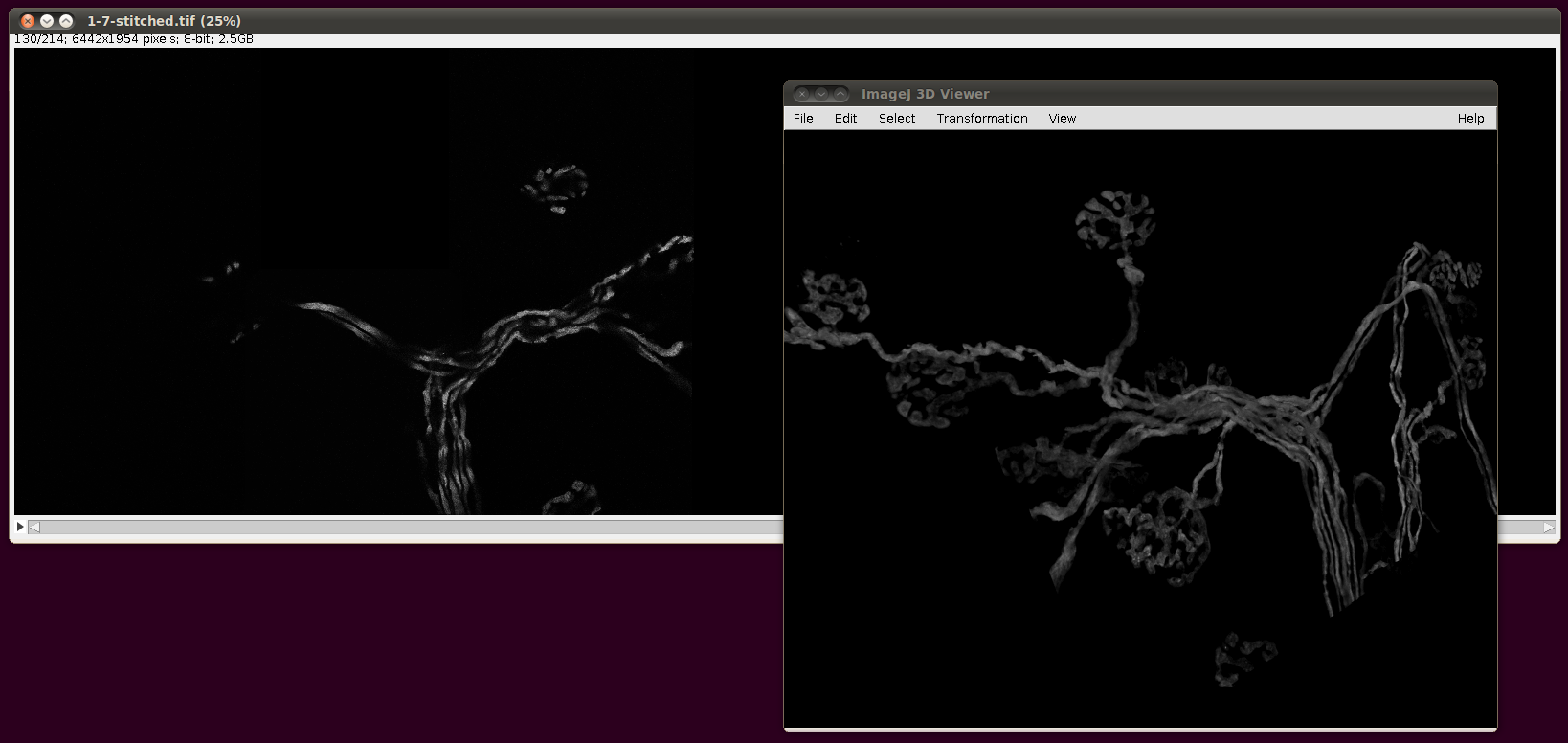
该脚本可以作为智能地选择图像来重建特定的基础。
然后,您应该能够调整 SWC 导入选项,以便将重建导入到正确的位置 - 您将需要了解重建§§2§§§所描述的翻译,才能正确执行此操作。(我自己还没有时间准确地做到这一点。)
